
После перехода с ПК на Samsung Galaxy Z Fold 6 этот смартфон стал для меня настоящим рабочим «комбайном», а жесты — ключом к быстрой и удобной работе. Расскажу про фишки, которые реально ускоряют Samsung. Многие настолько неочевидны, что вы могли даже не догадываться об их существовании.
- Меняю кнопки на жесты — и забываю о лишних нажатиях
- Вся вселенная под пальцем: Edge-панель и панель задач
- Лайфхак для курсора: всего один свайп по клавиатуре
- Переключаемся между приложениями за секунду
- Молниеносное листание вкладок браузера без кнопок
- Одним движением — любое приложение в отдельном окне
- Разделение экрана — два пальца, и готово!
- «Одноручный» режим от Good Lock: кастомные жесты под себя
Меняю кнопки на жесты — и забываю о лишних нажатиях
По умолчанию на Samsung Galaxy внизу экрана остаются кнопки «Назад», «Домой» и «Последние приложения». Но при первом запуске я их отключаю — ведь управление жестами заметно проще и быстрее. Провёл пальцем от края экрана — вернулся назад; снизу вверх — на главный экран. Никакой суеты с поиском нужной кнопки и лишними кликами!
Этот режим не включён по умолчанию, его можно активировать в меню «Настройки > Экран > Панель навигации».
Вся вселенная под пальцем: Edge-панель и панель задач
Galaxy умеют открывать специальные док-меню — Edge-панели. Достаточно свайпа с края: доступ к любимым приложениям, списку последних окон и даже смарт-инструментам вроде AI-выделения — всё под рукой.
Складные модели, например Fold 6, оснащены и панелью задач. Если её закрепить внизу, получаем что-то вроде мини-версии панели Windows. А если настроить автоскрытие, появляется она только тогда, когда это действительно нужно — теперь ваш смартфон работает ещё комфортнее.
Лайфхак для курсора: всего один свайп по клавиатуре
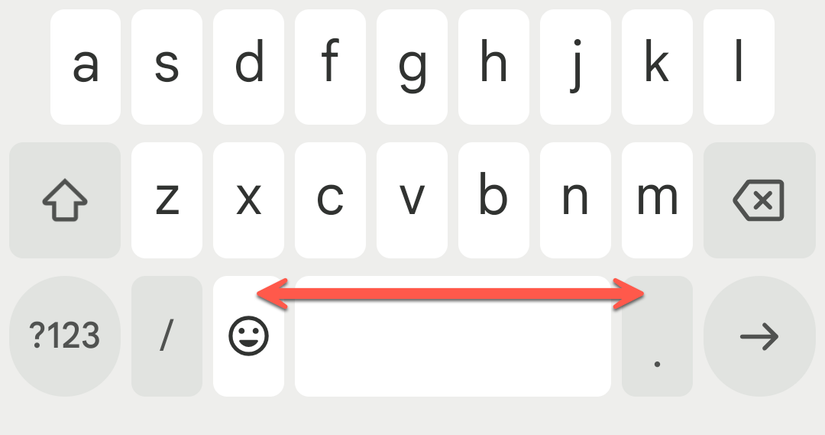
На экранных клавиатурах часто не хватает стрелок для перемещения курсора. Не спешите менять раскладку — просто проведите пальцем по пробелу. Курсор послушно двигается: влево, вправо, вверх и вниз. Всё управление — в одном движении. Проверено: удобно и работает в любом приложении.
Переключаемся между приложениями за секунду
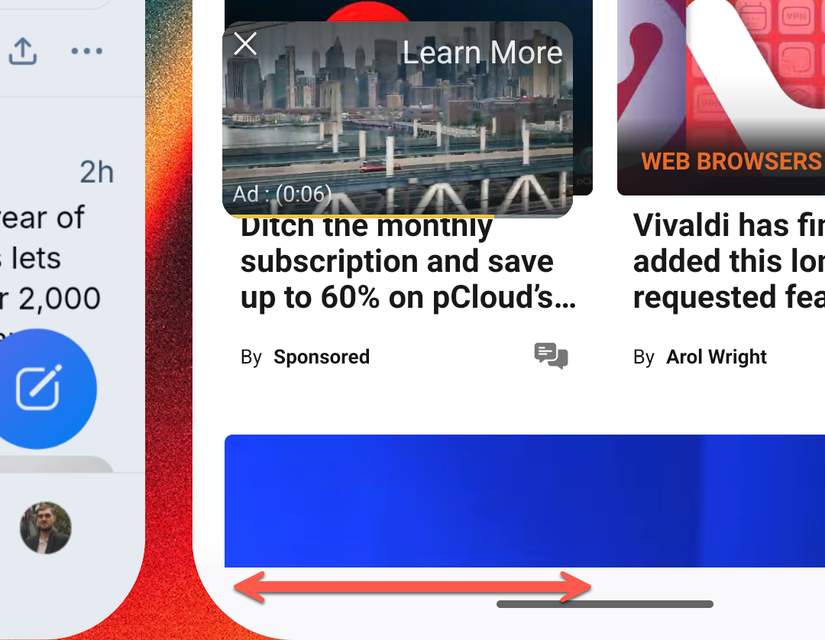
Жестовая навигация открывает суперспособность: чтобы мгновенно переключиться между открытыми приложениями, просто проведите пальцем по нижней панели влево или вправо. Особенно классно при работе сразу в заметках и браузере. А если приложений слишком много, советую режим «многозадачности 90:10» — поделить экран пополам.
Молниеносное листание вкладок браузера без кнопок
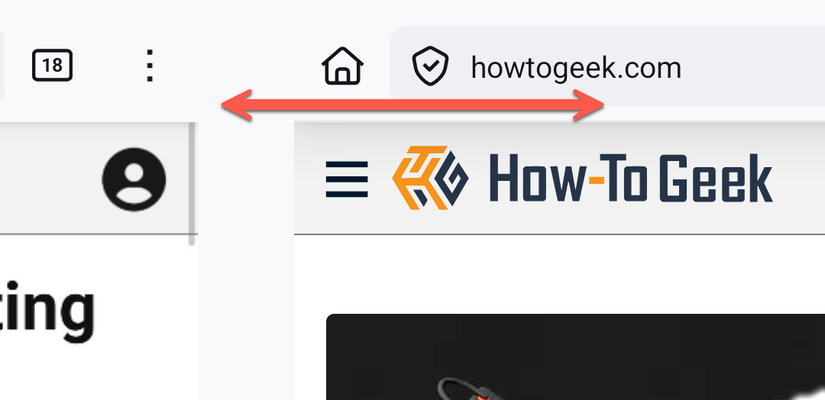
Chrome или Samsung Internet — неважно. Вам необязательно нажимать иконку вкладок: достаточно провести пальцем по строке навигации браузера, чтобы быстро листать открытые страницы. Удобно, быстро и просто — как на компьютере.
Одним движением — любое приложение в отдельном окне
Samsung — чемпион по многозадачности. Одна из самых удобных фишек: любое приложение можно превратить в плавающее окно. Достаточно сделать диагональный смах внутрь экрана из верхнего угла, и приложение свернётся в маленькое окошко. Особенно круто на планшетах и «раскладушках», но опция доступна на всех Galaxy. Управление окнами — почти как на ПК!
Разделение экрана — два пальца, и готово!
Плавающие окна иногда мешают — тут поможет разделенный экран. В стандартном варианте это делается через док или Edge-панель. Но есть лайфхак: просто проведите двумя пальцами внутрь от края — сразу делите экран. Если не работает, включите в «Настройки > Дополнительные функции > Мультиокна > Свайп для разделения экрана».
«Одноручный» режим от Good Lock: кастомные жесты под себя
Я бы не смог полноценно заменить ПК без одной фишки — приложения Samsung Good Lock. С ним можно полностью настроить смартфон под свои привычки, а модуль One Hand Operation+ позволяет создавать собственные жесты для управления одной рукой.
Мои фавориты: длинный свайп сбоку запускает режим разделённого экрана, диагональный — открывает список последних приложений, не тянусь больше к низу экрана. Диагональ вверх — скриншот, и дома, и на работе этот жест пригождается постоянно.
Жесты когда-то казались лишней игрушкой, но теперь без них сложно представить современный смартфон, планшет или часы. Новые приложения внедряют свои комбинации движений — например, отдельные жесты для Google Maps и других сервисов. Сенсорные устройства становятся быстрее и удобнее именно благодаря жестам.
Если вам понравилась эта статья, подпишитесь, чтобы не пропустить еще много полезных статей!
Премиум подписка — это доступ к эксклюзивным материалам, чтение канала без рекламы, возможность предлагать темы для статей и даже заказывать индивидуальные обзоры/исследования по своим запросам!
Подробнее о том, какие преимущества вы получите с премиум подпиской, можно узнать здесь
Также подписывайтесь на нас в:
- Telegram: https://t.me/gergenshin
- Youtube: https://www.youtube.com/@gergenshin
- Яндекс Дзен: https://dzen.ru/gergen
- Официальный сайт: https://www-genshin.ru


