Приложения Google Workspace наполнены функциями и инструментами, которые могут сделать вашу повседневную жизнь более упорядоченной и эффективной. Независимо от того, пишете ли вы отчет, составляете электронное письмо или создаете презентацию, эти встроенные функции Google Workspace помогут вам значительно увеличить свою продуктивность.
- 1 Используйте голосовой ввод в Google Docs и Slides
- 2 Экономьте время с помощью сочетаний клавиш в Google Sheets
- 3 Используйте «Помогите мне написать», чтобы быстро составить письма и ответы
- 4 Используйте шаблоны в Slides для создания профессиональных презентаций
- 5 Настройте повторяющиеся напоминания с помощью Google Keep
- 6 Получите свою ежедневную повестку дня в календаре на электронную почту
- 7 Используйте расширение Сохранить в Google Диск для сохранения веб-контента в Диск
1
Используйте голосовой ввод в Google Docs и Slides
Я предпочитаю использовать Google Docs вместо Microsoft Word и Google Sheets вместо Excel. Тем не менее, неоспоримо, что набор длинных документов или презентаций может утомить, особенно если вы работаете над чем-то достаточно объемным и в сжатые сроки. В такие моменты я полагаюсь на функцию голосового ввода на обеих платформах.
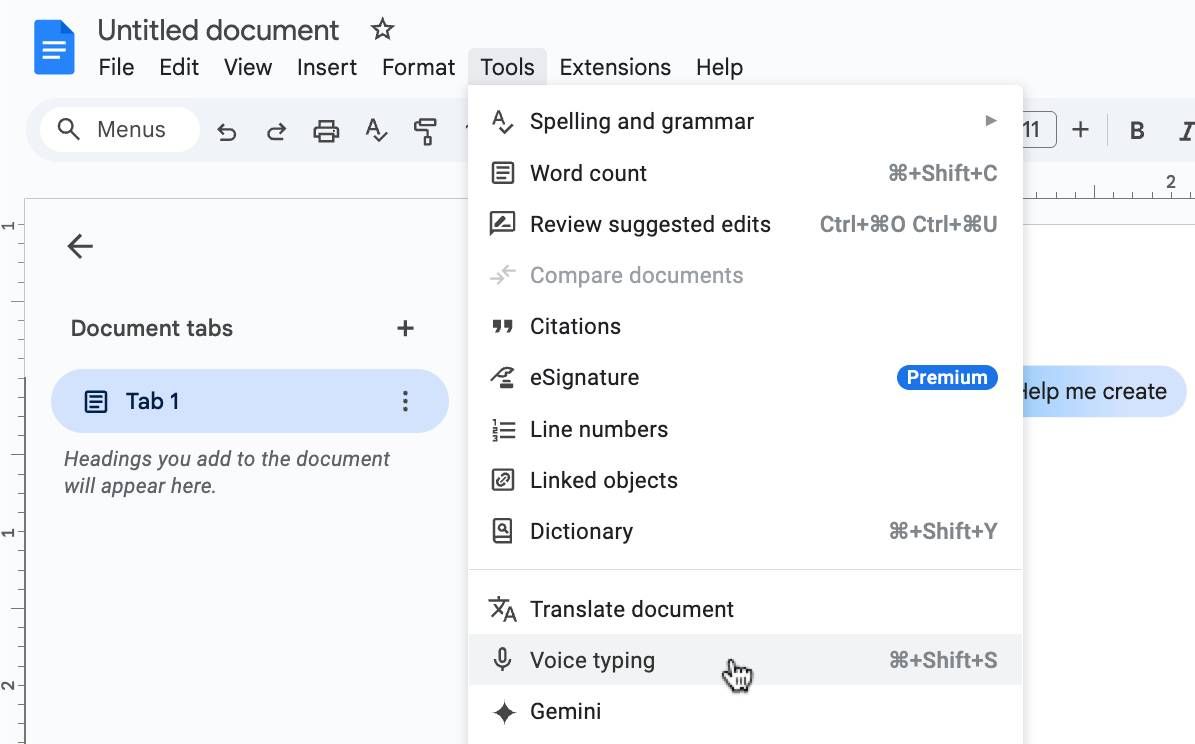
Чтобы использовать эту функцию, откройте свой Google Документ и выберите Инструменты. Затем выберите Голосовой ввод из списка доступных опций. Убедитесь, что курсор установлен там, где вы хотите, чтобы текст появился, и нажмите на иконку микрофона.
Теперь вы можете начать говорить, и Google транскрибирует ваш голос в текст. Точно так же в Slides откройте презентацию и выберите Инструменты. Затем выберите Диктовать заметки докладчика и начинайте диктовку.
Функция голосового ввода не ставит знаки препинания автоматически на основе ваших пауз. Однако вы можете добавить знаки препинания с помощью голосовых команд, например «запятая», «точка» или «вопросительный знак.»
2
Экономьте время с помощью сочетаний клавиш в Google Sheets
Благодаря поддержке совместной работы в реальном времени, Google Sheets является одним из лучших приложений для работы с таблицами. Независимо от того, работаете ли вы с ключевыми финансовыми отчетами или просто управляете личными проектами, работать с таблицами может быть сложно, если вы делаете все самостоятельно.
Поэтому важно знать сочетания клавиш, которые могут помочь сократить время на выполнение повторяющихся задач.
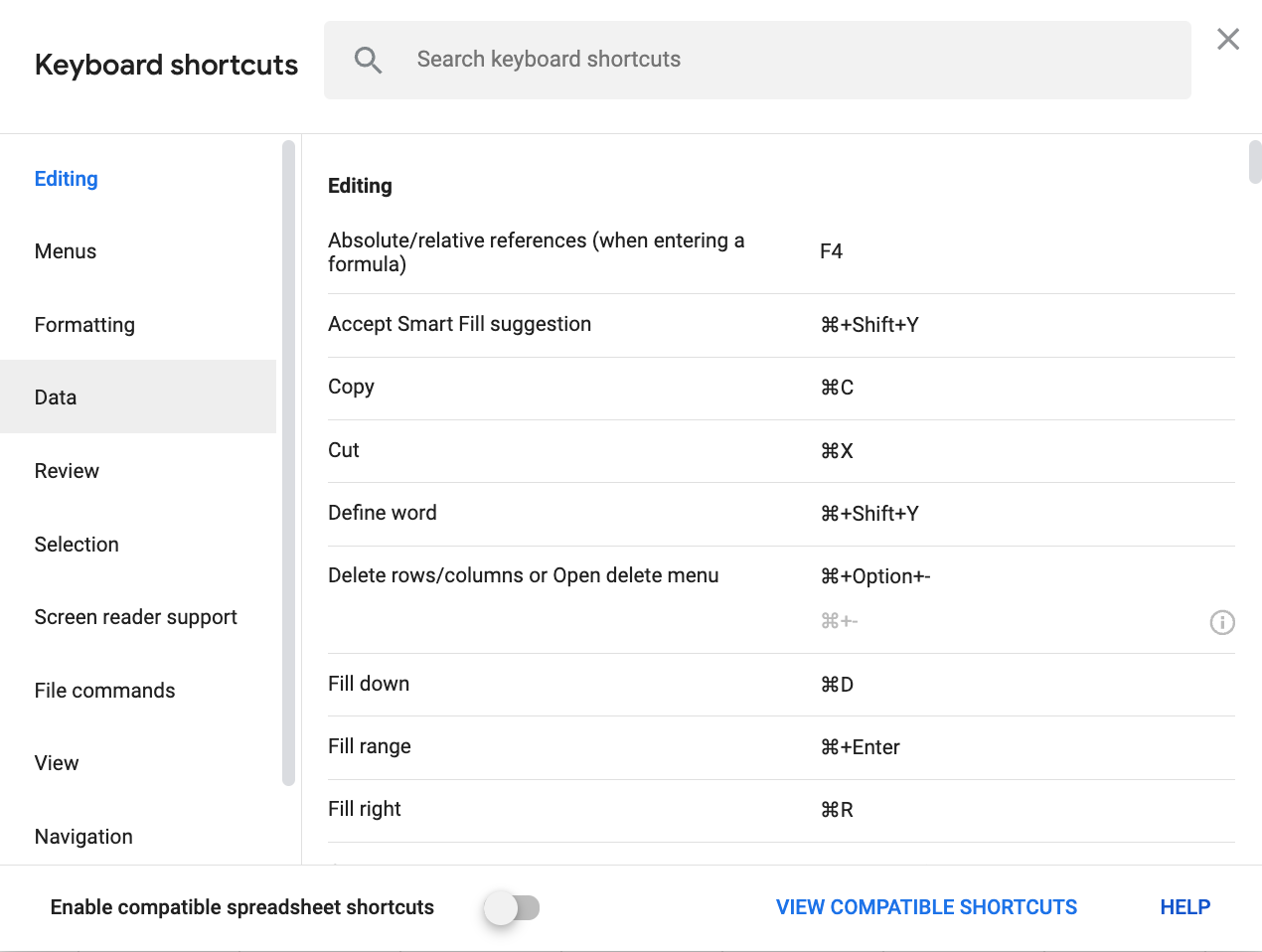
Имейте в виду, что сочетания клавиш Google Sheets различаются для Windows и Mac, но вы можете распечатать шпаргалку, если часто работаете в этом приложении. В качестве альтернативы, запомните или сделайте заметку о формулах, которые вы используете чаще всего, чтобы быстро использовать их без обращения к дополнительному документу.
На моем Mac некоторые сочетания, которые я использую чаще всего, это ⌘ + D, чтобы заполнить данные в ячейках ниже, Fn + Левая стрелка, чтобы переместиться к началу строки, и ⌘ + Backspace, чтобы прокрутить к активной ячейке, среди прочих.
Я их запомнил, и это экономит мне много времени при работе с Google Sheets. Вы можете просмотреть все сочетания клавиш, открыв Google Sheets, выбрав Справка и нажав Сочетания клавиш.
3
Используйте «Помогите мне написать», чтобы быстро составить письма и ответы
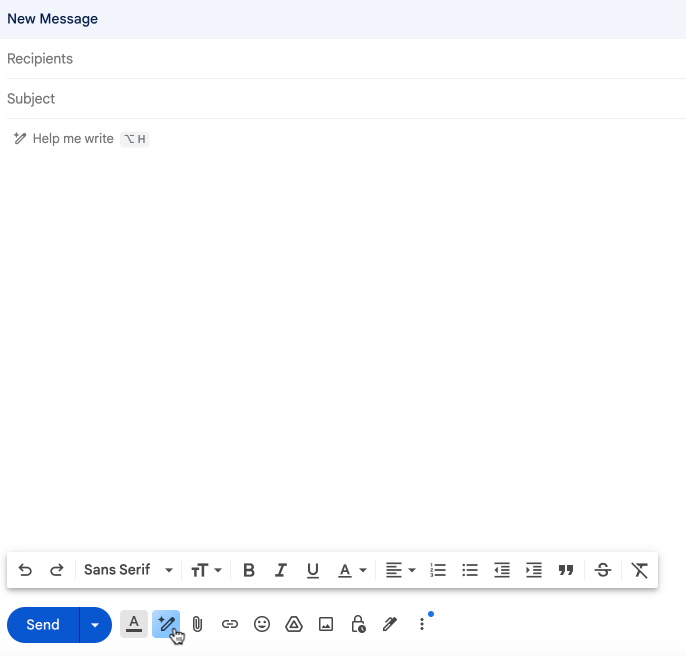
Помогите мне написать — это функция ИИ, которая позволяет вам быстро составлять письма или ответы, используя всего несколько подсказок. В отличие от Smart Compose, который предлагает рекомендации по мере набора текста, Помогите мне написать делает шаг вперед и генерирует для вас полное письмо. Я заметил, что такие письма действительно читаются очень хорошо. Обычно я способен отправить их получателю после внесения нескольких быстрых правок.
Если вы не видите иконку Помогите мне написать в окне составления в приложении Gmail, вероятно, вы еще не подписались на нее. Чтобы использовать функцию Помогите мне написать в Gmail, вам нужно всего лишь подписаться на Google Workspace Labs. Как только это будет сделано, вы должны увидеть иконку карандаша со звездой над ней в нижней части окна составления.
4
Используйте шаблоны в Slides для создания профессиональных презентаций
Создание презентации, выглядящей профессионально, может потребовать много усилий и мыслительной активности. Если вы хотите избежать хлопот, попробуйте использовать один из заранее разработанных шаблонов, доступных на платформе Slides.
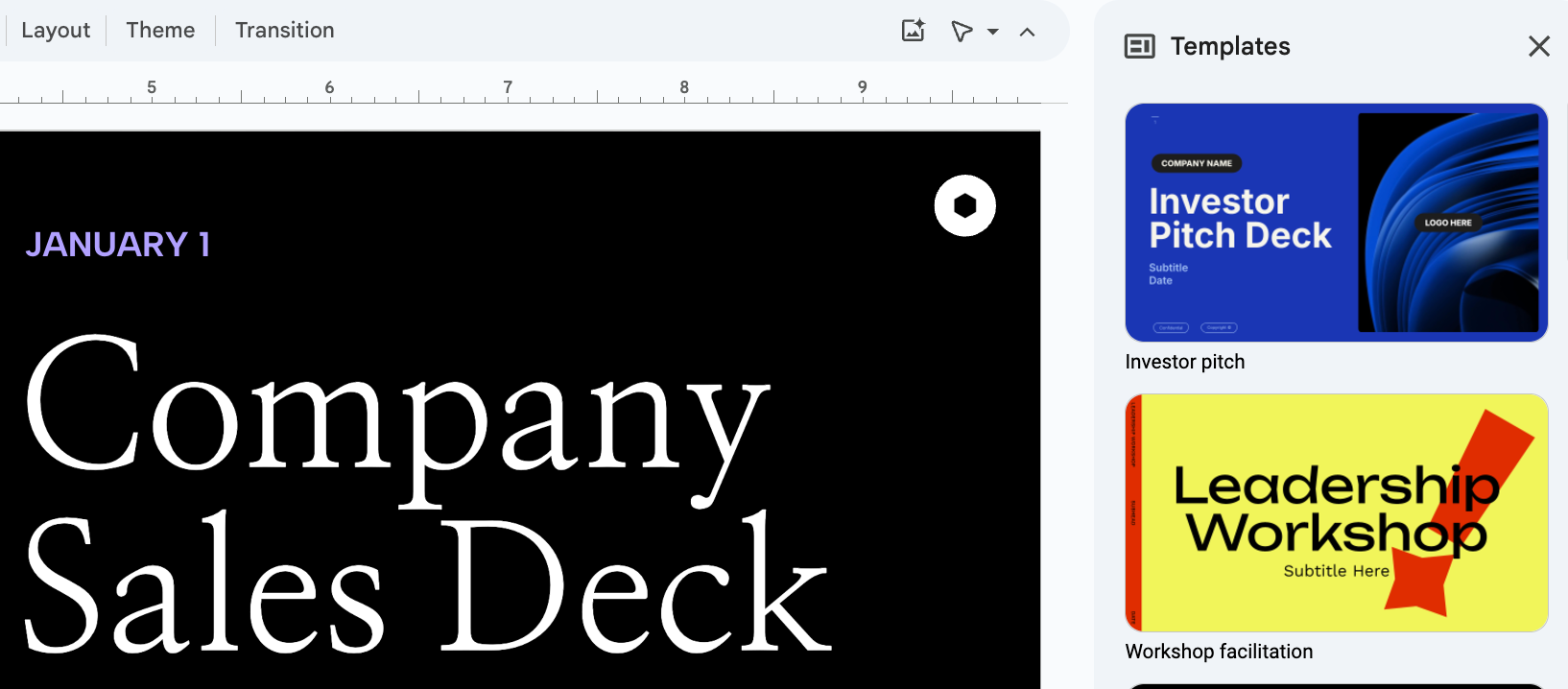
Чтобы использовать шаблон, откройте Google Slides, выберите Вставка, и нажмите Шаблоны. Шаблоны появятся справа от окна. Прокрутите вниз, чтобы просмотреть ваши варианты, и выберите тот, который, по вашему мнению, наиболее подходит.
Это обычно служит хорошей отправной точкой, и вы можете дополнительно настроить этот шаблон, чтобы превратить скучную презентацию Google Slides в привлекательную.
5
Настройте повторяющиеся напоминания с помощью Google Keep
Если вам нужно установить частые напоминания о регулярных задачах, таких как командные собрания, обновления проектов или даже личные дела, вам может захотеться упростить процесс, настроив повторяющиеся напоминания. Вы можете сделать это с помощью Google Keep, и самое лучшее — вы можете даже установить пользовательские напоминания, если вам не нужны ежедневные оповещения.
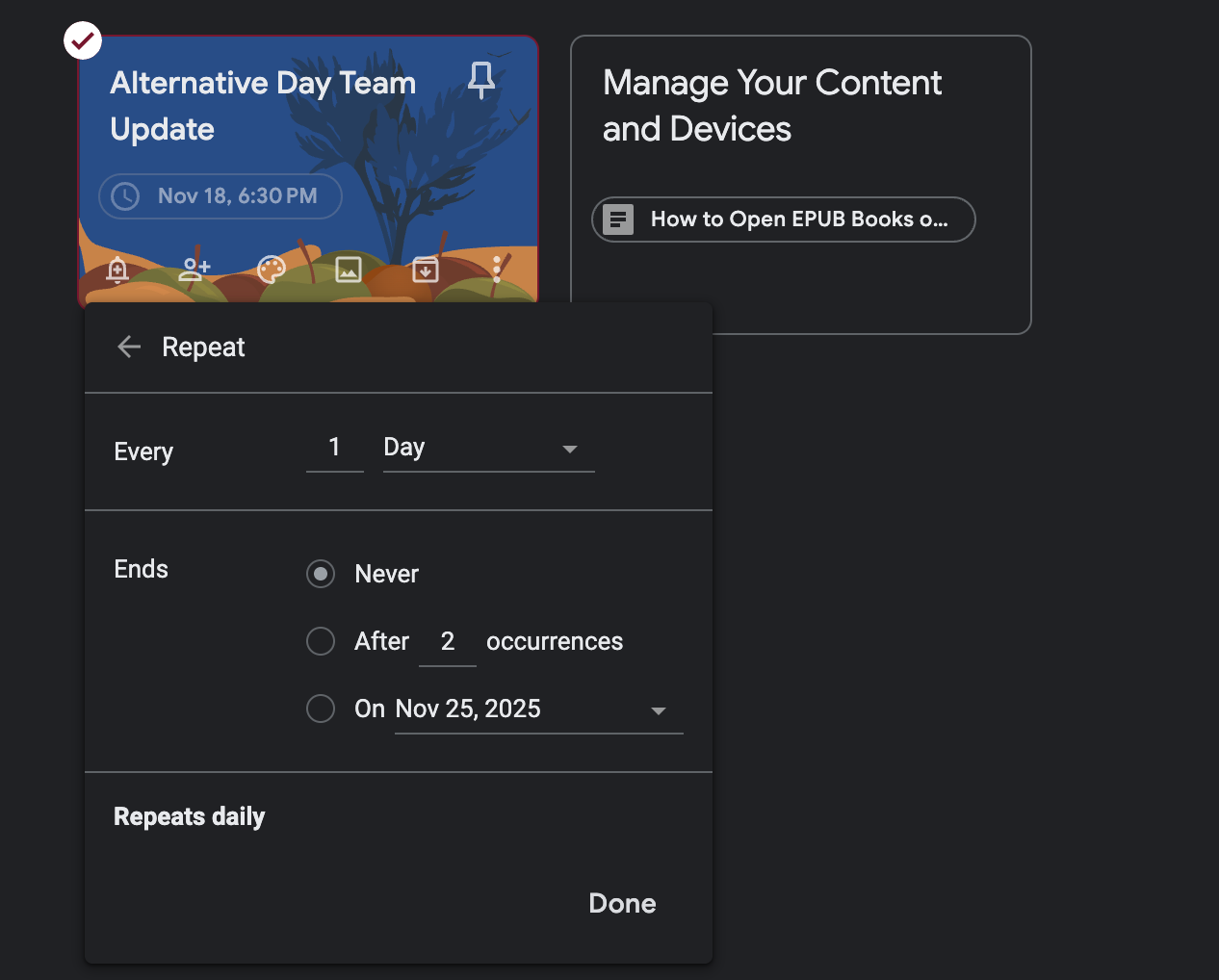
Чтобы настроить повторяющиеся напоминания, перейдите в Google Keep и создайте заметку/напоминание. Затем выберите его и нажмите на иконку колокольчик/Напомнить мне. Теперь вы можете выбрать дату и время для напоминания и выбрать частоту, которая вам подходит. Google Keep также предлагает несколько других полезных функций, поэтому обязательно исследуйте платформу, чтобы максимально использовать ее возможности.
6
Получите свою ежедневную повестку дня в календаре на электронную почту
Когда ваши дни полностью забиты встречами и личными обязательствами, становится трудно отслеживать все, что вам нужно сделать. Хотя вы можете время от времени проверять свой Google Календарь, я обнаружил, что самым простым способом держать себя в курсе своего расписания является получение повестки дня по электронной почте каждое утро.
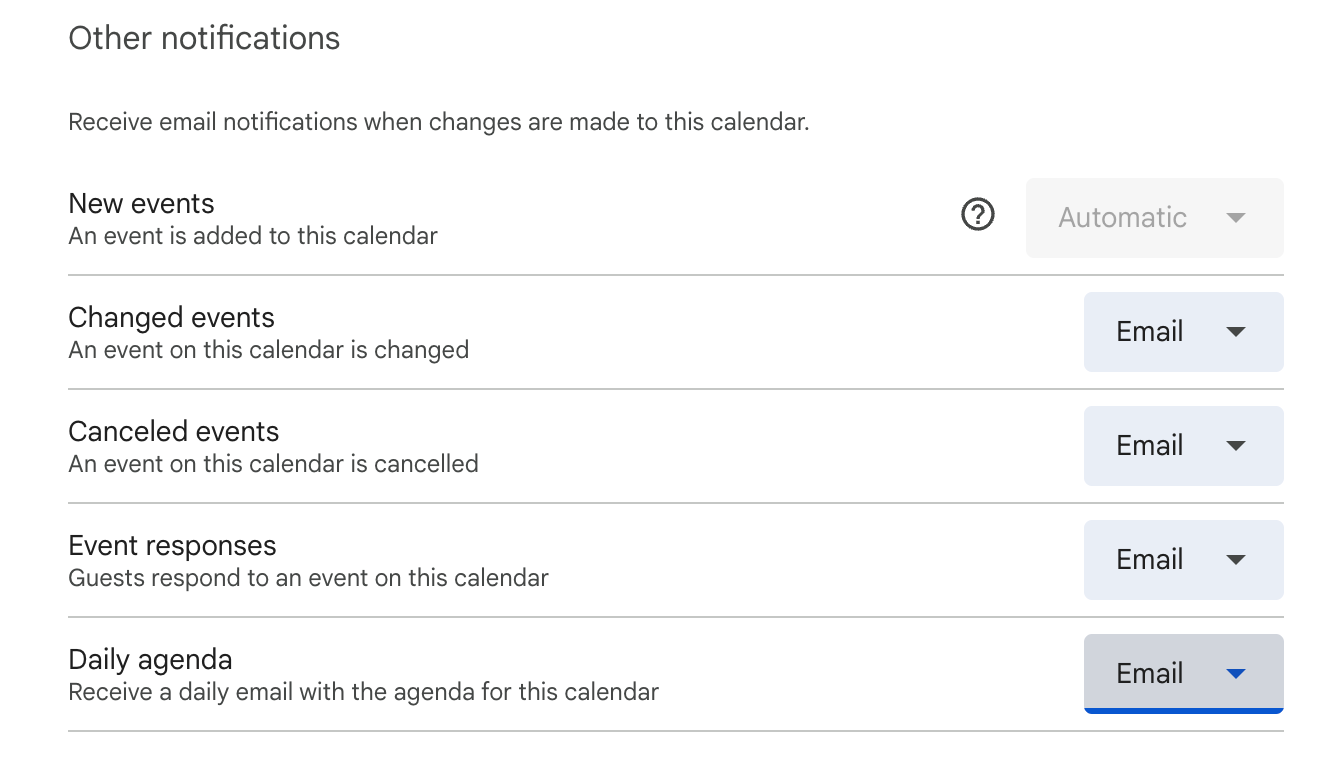
Чтобы активировать эту функцию, откройте Google Календарь на своем компьютере. Наведите курсор на свой календарь, который появляется в левой панели, и выберите меню с тремя точками. Затем выберите Настройки и доступ и нажмите Другие уведомления. Наконец, выберите Электронная почта рядом с Ежедневной повесткой дня.
После этого вы начнете получать детализированное резюме всех событий, запланированных на день, каждое утро. Вы можете отключить эту настройку в любое время, если посчитаете ежедневные напоминания ненужными.
7
Используйте расширение Сохранить в Google Диск для сохранения веб-контента в Диск
Если вы регулярно используете Chrome и часто скачиваете файлы, а затем загружаете их на Google Диск для доступа с других устройств и браузеров, попробуйте загрузить и использовать расширение Сохранить в Google Диск из интернет-магазина Chrome.
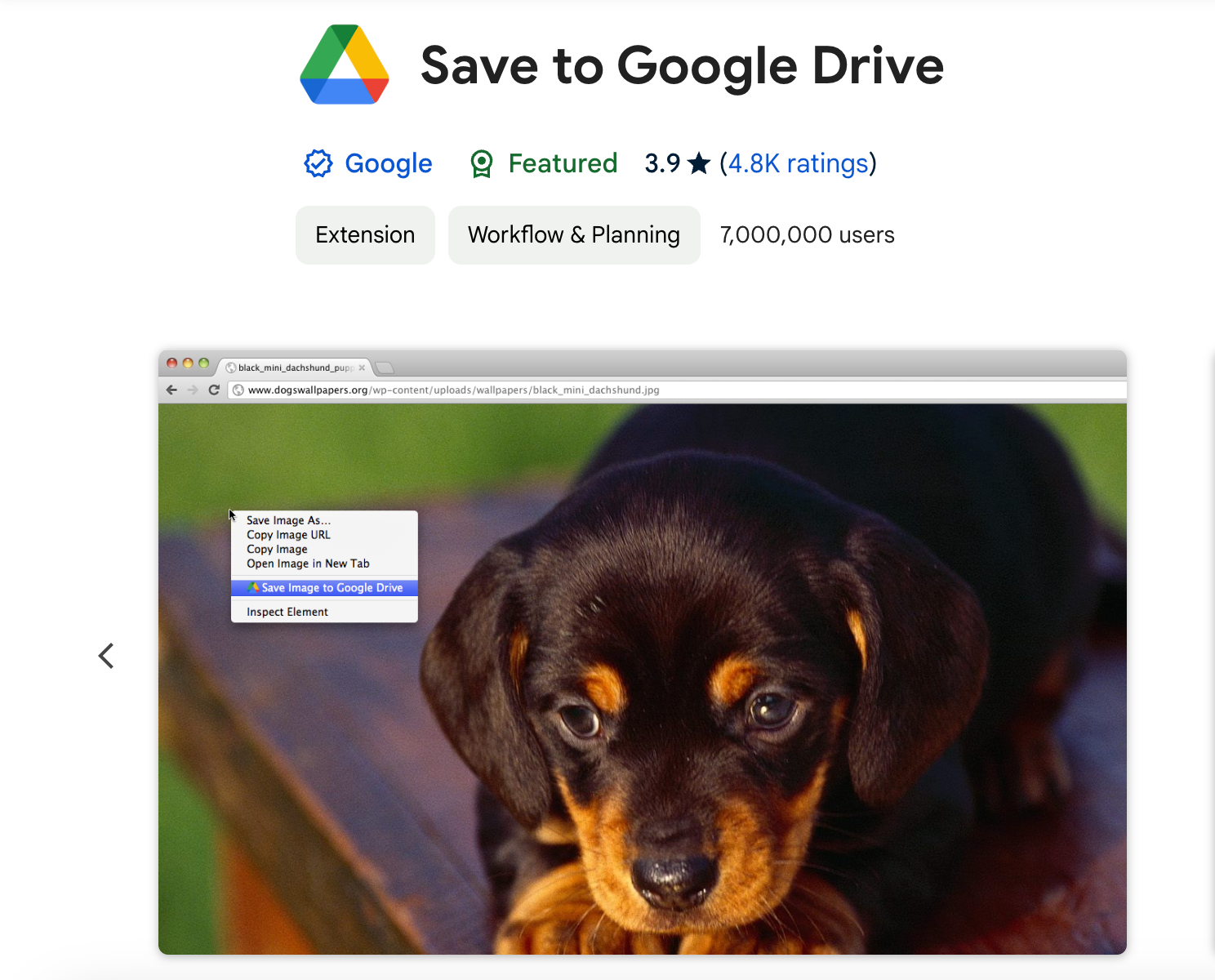
После добавления в Chrome вы можете навести курсор на любой файл или изображение и щелкнуть по нему правой кнопкой мыши. В появившемся меню выберите Сохранить в Google Диск. Файл будет сохранен непосредственно в ваш Диск, что избавляет от необходимости выполнять ручные загрузки.
Использование этих советов при работе с приложениями Google Workspace поможет вам максимально эффективно использовать платформу и ее многочисленные возможности.
Если вам понравилась эта статья, подпишитесь, чтобы не пропустить еще много полезных статей!
Вы также можете читать меня в:
- Telegram: https://t.me/gergenshin
- Яндекс Дзен: https://dzen.ru/gergen
- Официальный сайт: https://www-genshin.ru