Android Auto задумывался как система для экрана автомобиля, но самые удобные настройки проще выставить прямо на телефоне. Всё, что нужно — сделать это еще до того, как вы сядете за руль: тогда пользоваться системой будет куда приятнее.
Путь к настройкам Android Auto может немного отличаться в зависимости от вашего смартфона. На Samsung Galaxy: Настройки > Подключённые устройства > Android Auto. На Google Pixel: Настройки > Подключённые устройства > Параметры подключения > Android Auto. А если не хочется искать — просто вбейте «Android Auto» в строке поиска настроек.
- Оставьте только нужные приложения в главном меню
- Добавьте быстрые ярлыки для важных функций
- Настройте карты под день и ночь по своему вкусу
- Всегда включённый тёмный режим — почему бы и нет?
- Отключите уведомления от групповых чатов прямо во время движения
- Меньше лишних сообщений — больше внимания дороге!
- Отключите автоматическое воспроизведение музыки при старте
- Или оставьте всё как есть — решать вам!
- Сократите уведомления — пусть не мешают дороге!
- За рулём важна каждая секунда внимания
- Подпишитесь — и узнавайте ещё больше лайфхаков для Android Auto!
- Теперь всё готово к идеальной поездке!
Оставьте только нужные приложения в главном меню
Добавьте быстрые ярлыки для важных функций
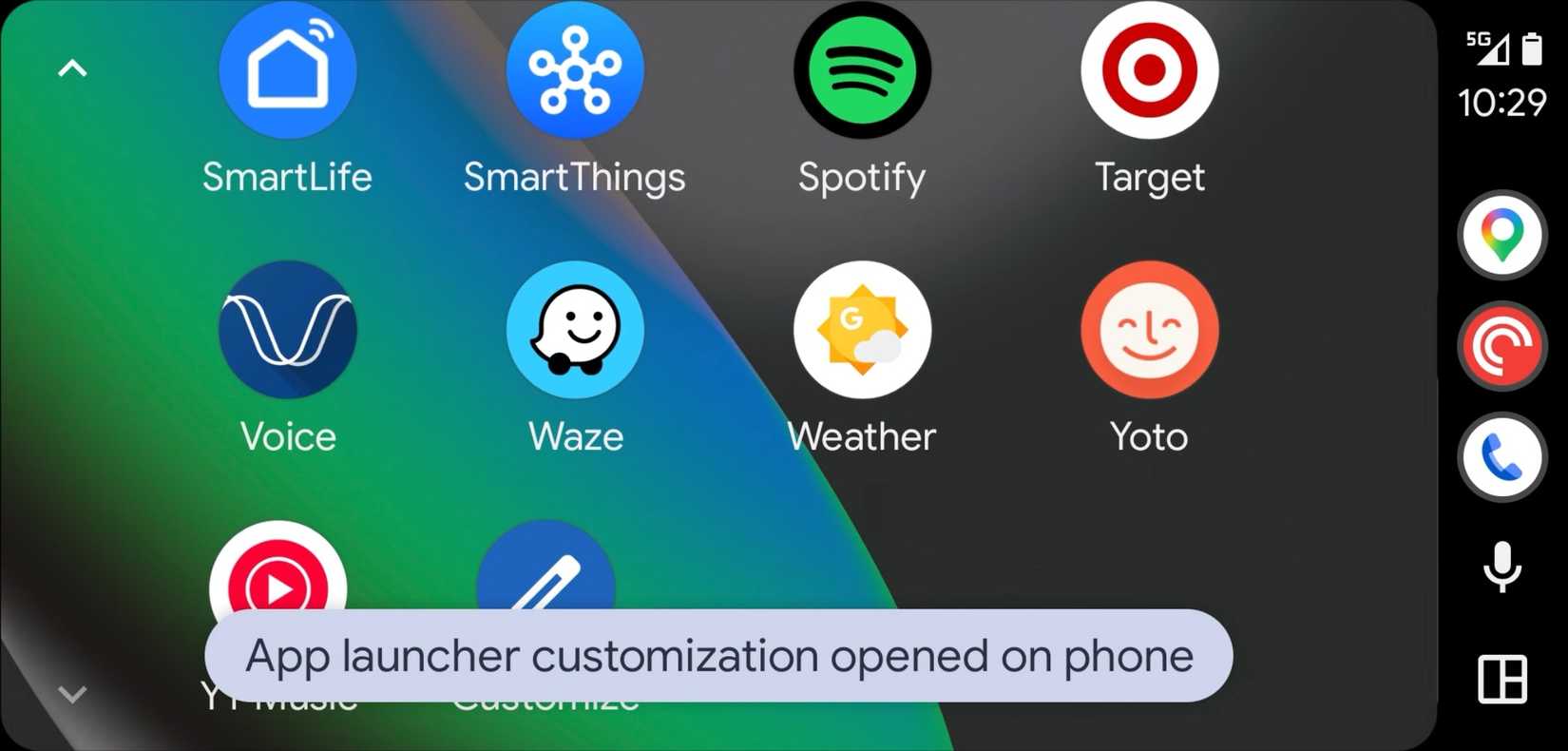
Идея Android Auto — отвлекаться от дороги по минимуму. Но если меню забито ненужными приложениями, путаницы не избежать. Поэтому стоит настроить главный экран под себя — эта опция есть только на телефоне.
В настройках Android Auto найдите пункт «Настроить меню» или «Customize launcher». Оставьте только приложения, которыми вы действительно пользуетесь, остальные уберите. Если система уже подключена к машине, просто перезапустите — и будет новый порядок.
Здесь же настраивается порядок расположения — перетащите элементы, как вам удобно. А сверху можно добавить быстрые ярлыки: например, на звонок контакту или моментальный запуск функций через Gemini.
Настройте карты под день и ночь по своему вкусу
Всегда включённый тёмный режим — почему бы и нет?
По умолчанию Android Auto сам подстраивает цвет карт под освещение — как и многие другие системы в авто. Особенно важно это ночью: яркие цвета могут раздражать и отвлекать. Если не нравится автоматическая смена, просто откройте настройки Android Auto, найдите раздел «Карты» и выберите вид «Дневной/ночной режим». Поставьте «Ночной» — и ваш маршрут будет всегда оформлен темными оттенками, в любое время дня.
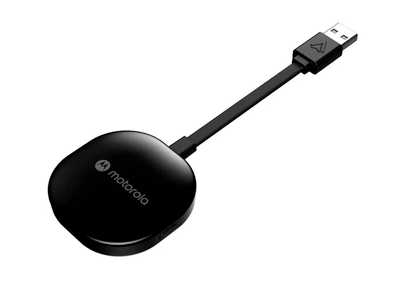
Motorola MA1: Беспроводной адаптер для Android Auto
Отключите уведомления от групповых чатов прямо во время движения
Меньше лишних сообщений — больше внимания дороге!
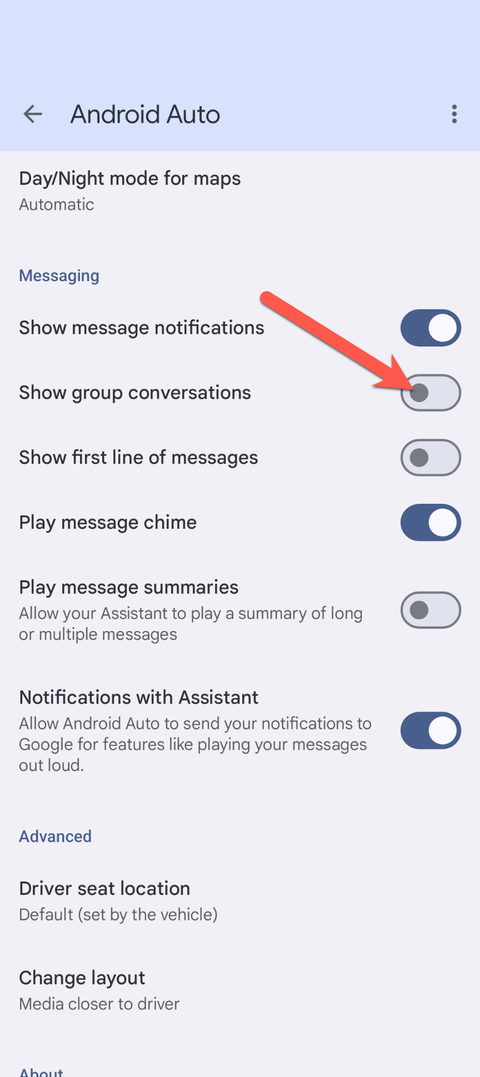
Удобно, когда Android Auto читает сообщения вслух или показывает их крупно на дисплее. Но если вас засыпают сообщениями в группах, это только мешает.
В самой системе можно полностью отключить уведомления, но через телефон доступен дополнительный вариант — убрать только групповые чаты. Для этого в настройках Android Auto найдите пункт «Сообщения» и уберите галочку с «Показывать групповые беседы».
Отключите автоматическое воспроизведение музыки при старте
Или оставьте всё как есть — решать вам!
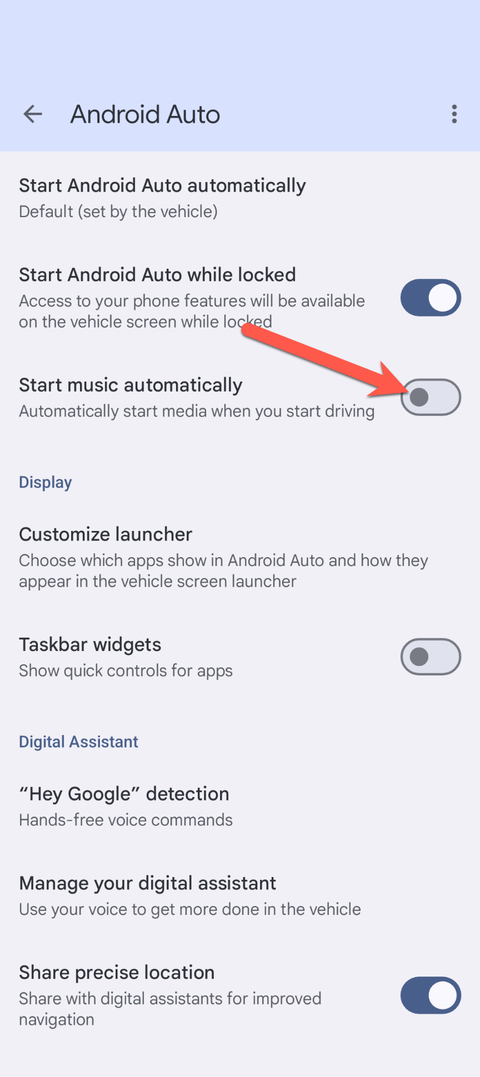
Да, этот параметр можно сменить через сам Android Auto, но о нём стоит упомянуть, потому что он моментально меняет ощущение от системы. По умолчанию музыка или подкаст сразу начинают играть с того же места, где были остановлены ранее. Если не хотите слушать тот же трек каждый раз или не хотите ставить своих пассажиров в неловкое положение из-за музыкальных вкусов, просто отключите опцию «Автоматически запускать музыку» в настройках Android Auto.
Сократите уведомления — пусть не мешают дороге!
За рулём важна каждая секунда внимания
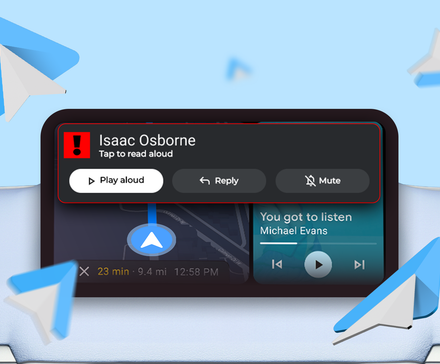
Эта настройка требует чуть больше действий, но результат того стоит. Конечно, уведомления Android Auto — это удобно. Но когда огромные «плашки» закрывают треть экрана, важные подсказки по маршруту могут ускользнуть из виду.
Иногда по крупному уведомлению легче попасть, но оно может полностью перекрыть навигацию именно в критический момент. Даже 5–10 секунд с «ослеплённым» экраном на сложной дороге могут стать настоящей проблемой.
Подпишитесь — и узнавайте ещё больше лайфхаков для Android Auto!
В стандартных настройках Android Auto уменьшить уведомления нельзя. Но есть небольшой лайфхак: активируйте режим разработчика (он есть, как и на любом смартфоне), найдите пункт «Разрешение видео» — и выставьте 1080p или выше. После этого интерфейс, включая уведомления, станет компактнее и перестанет заслонять важные элементы.
Теперь всё готово к идеальной поездке!
Конечно, многие опции Android Auto видны прямо на экране машины, но куда проще настроить всё через телефон заранее. В итоге не придётся отвлекаться по пути — и ваша следующая поездка точно станет комфортнее.
Одна настройка делает Android Auto по-настоящему идеальным!
Пользуюсь Android Auto не первый год, и замечаю: с новым интерфейсом Google порой только мешает — больше всего раздражают уведомления, которые закрывают карты с маршрутом. Многие вещи компания могла бы улучшить, но для меня главное — только одна мелкая, но очень важная настройка.
Если вам понравилась эта статья, подпишитесь, чтобы не пропустить еще много полезных статей!
Премиум подписка — это доступ к эксклюзивным материалам, чтение канала без рекламы, возможность предлагать темы для статей и даже заказывать индивидуальные обзоры/исследования по своим запросам!
Подробнее о том, какие преимущества вы получите с премиум подпиской, можно узнать здесь
Также подписывайтесь на нас в:
- Telegram: https://t.me/gergenshin
- Youtube: https://www.youtube.com/@gergenshin
- Яндекс Дзен: https://dzen.ru/gergen
- Официальный сайт: https://www-genshin.ru