Всё ещё возишься с выделением текста на iPhone или iPad по-старинке, как в начале 2010-х? Сам жалею, что годами не пользовался тайными жестами Apple — благодаря им управлять текстом и курсором стало намного проще и быстрее.
Не наступай на мои грабли — запомни эти фишки и мгновенно овладей текстом, курсором, настройками кнопки питания и многим другим.
Молниеносное выделение: просто проведи двумя пальцами вниз
Если бы я знал о таком приёме раньше — сэкономил бы кучу нервов и времени! Вместо долгого выделения и копирования справишься в пару движений.
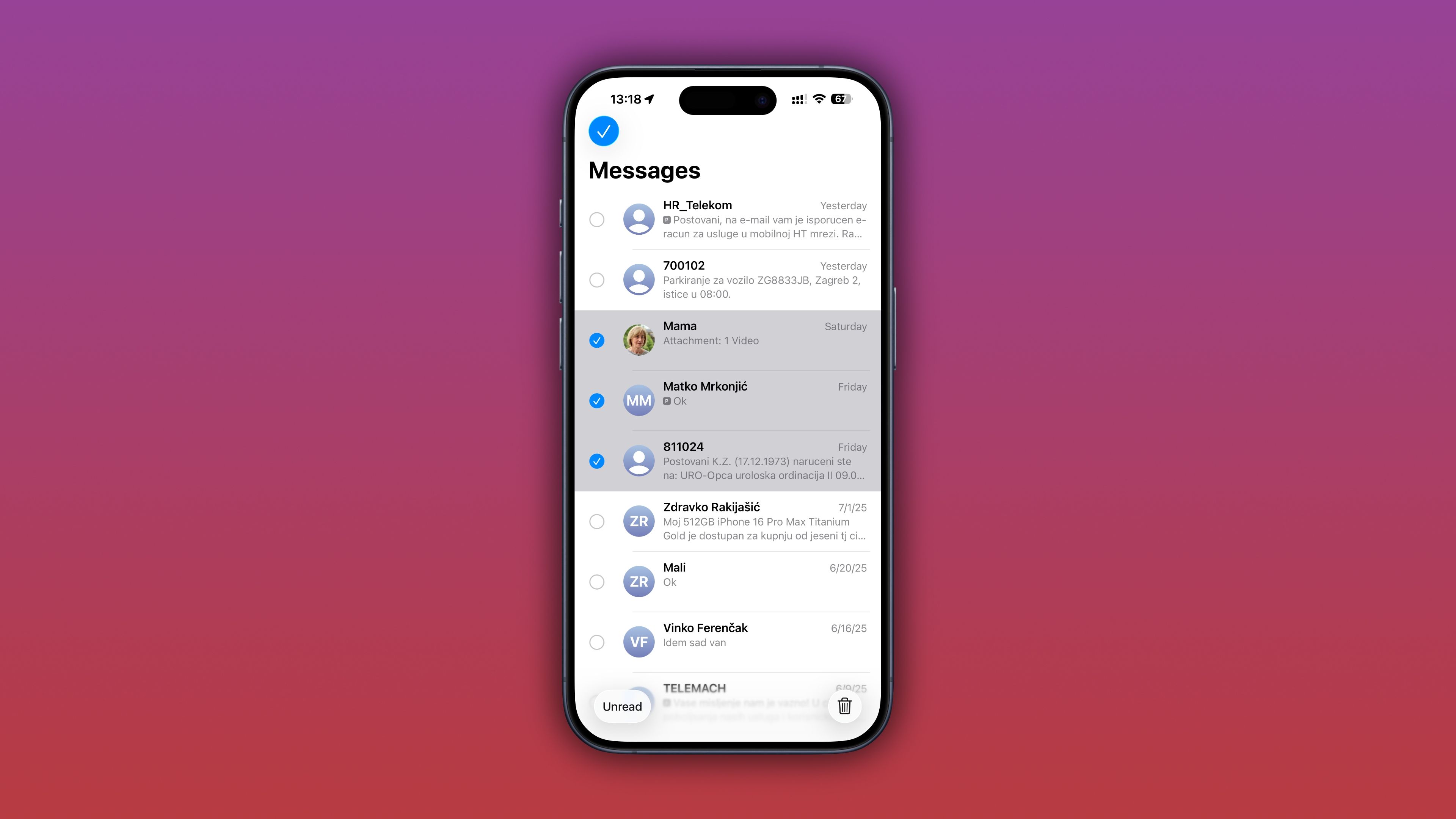
Забудь про кнопку «Изменить» — теперь можешь сразу отмечать несколько объектов. Просто коснись двумя пальцами списка и проведи вниз: за раз выделится столько элементов, сколько тебе нужно. После этого их удобно пересылать, удалять или перемещать через контекстное меню.
Когда жест сработает, второй палец можно убрать и продолжать выделять одним.
Например, в Почте не нужно ничего дополнительно включать — просто сразу делай этот жест. В Заметках работает точно так же. А в Контактах, где вообще нет режима выделения, это чуть ли не единственный быстрый способ массово управлять элементами.
Приём с двумя пальцами работает почти во всех стандартных приложениях Apple со списками: Сообщения, Почта, Заметки, Контакты, Диктофон, голосовая почта и так далее. В Фото — где элементы расположены сеткой — этот трюк не сработает, как и при выборе вложений внутри чата в Сообщениях.
Жаль, но в сторонних приложениях (например, Gmail или WhatsApp) такая магия не действует. Более того, если случайно попробовать этот жест там, где нет мультивыбора, можно лишиться части данных — осторожнее!
Я люблю любые фишки, которые экономят хотя бы пару секунд рутины. Именно из таких мелочей день за днём складывается ощутимая экономия времени и меньше усталости. Научиться этому жесту легко, а привыкнешь за пару дней — и работаешь в несколько раз быстрее.
Кстати, иногда удобнее выделять элементы, если используешь зеркалирование iPhone на Mac: просто жми Shift или Command и выделяй всё мышкой.
Скрытый трекпад: правь текст в два раза быстрее!
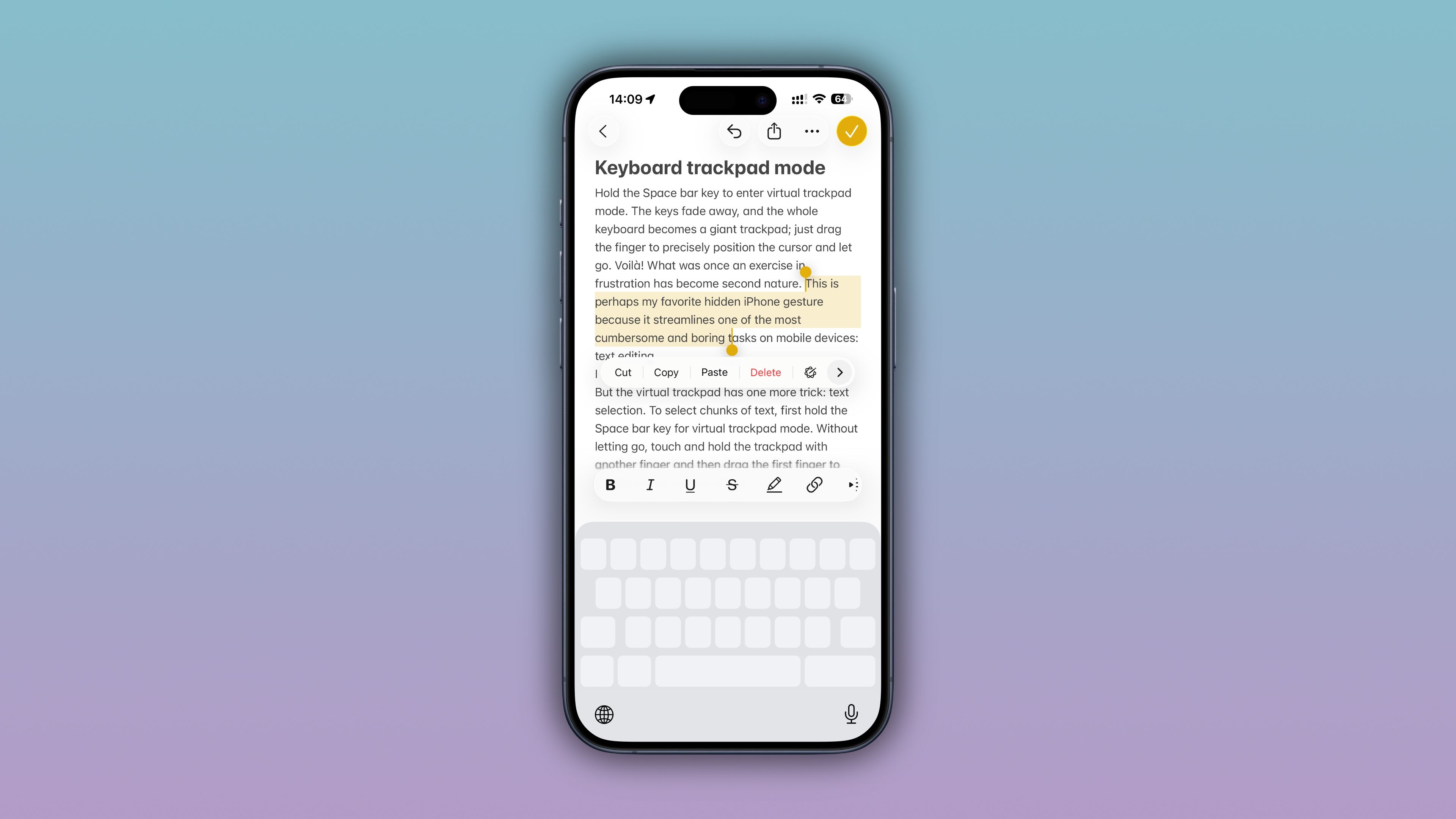
В iPhone и iPad есть невидимый трекпад для редактирования текста. Зажми пробел — клавиатура исчезнет и превратится в трекпад! Просто води пальцем, чтобы двигать курсор с максимальной точностью. Всё — никаких мучений с лупой!
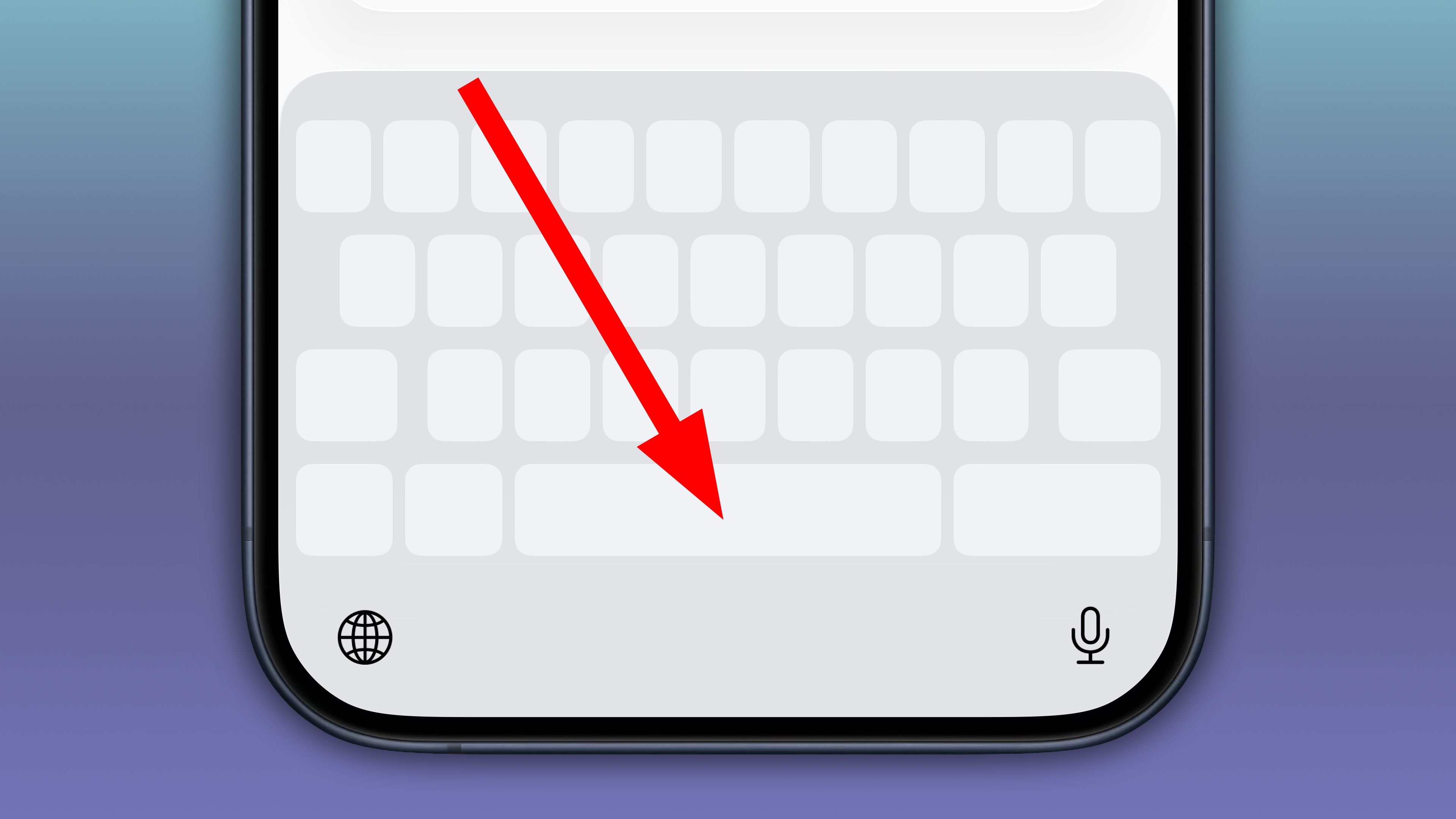
Но и это ещё не всё! В этом режиме легко выделять текст: зажми пробел, добавь второй палец и двигай первый — нужный фрагмент сразу выделится.
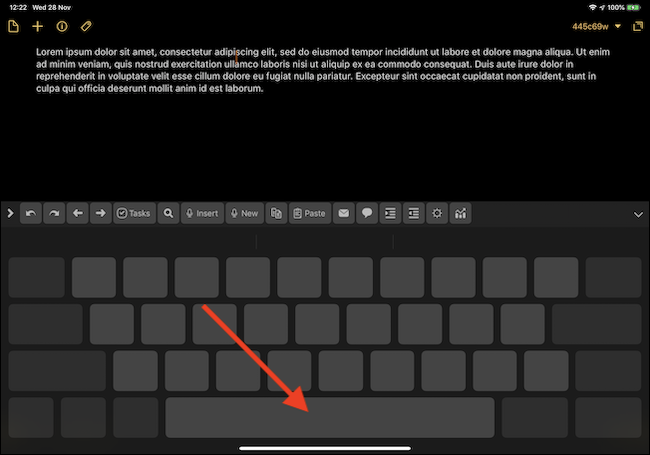
На iPad трекпад ещё круче: тап двумя пальцами — выделишь слово, два раза — всё предложение, три — целый абзац!
Это, пожалуй, самый мощный из секретных инструментов для редактирования текста. Стоит освоить — и возвращаться к прежнему способу уже не захочешь. Я всегда терпеть не мог стариую лупу, а трекпад для меня теперь просто незаменим.
Этот лайфхак по праву можно назвать самым крутым скрытым жестом для iPhone. Он полностью меняет подход к набору текста, хотя знают о нём единицы — вот теперь узнаешь и ты!
Копировать, вырезать, вставить: магия трёх пальцев в одно движение!
Обычно команды вырезать, копировать и вставить появляются во всплывающем меню, когда выделяешь текст. Но зачем тыкать по этим пунктам, если есть жесты? Чтобы скопировать — просто щипни экран тремя пальцами. Хочешь вырезать — повтори щипок дважды подряд.
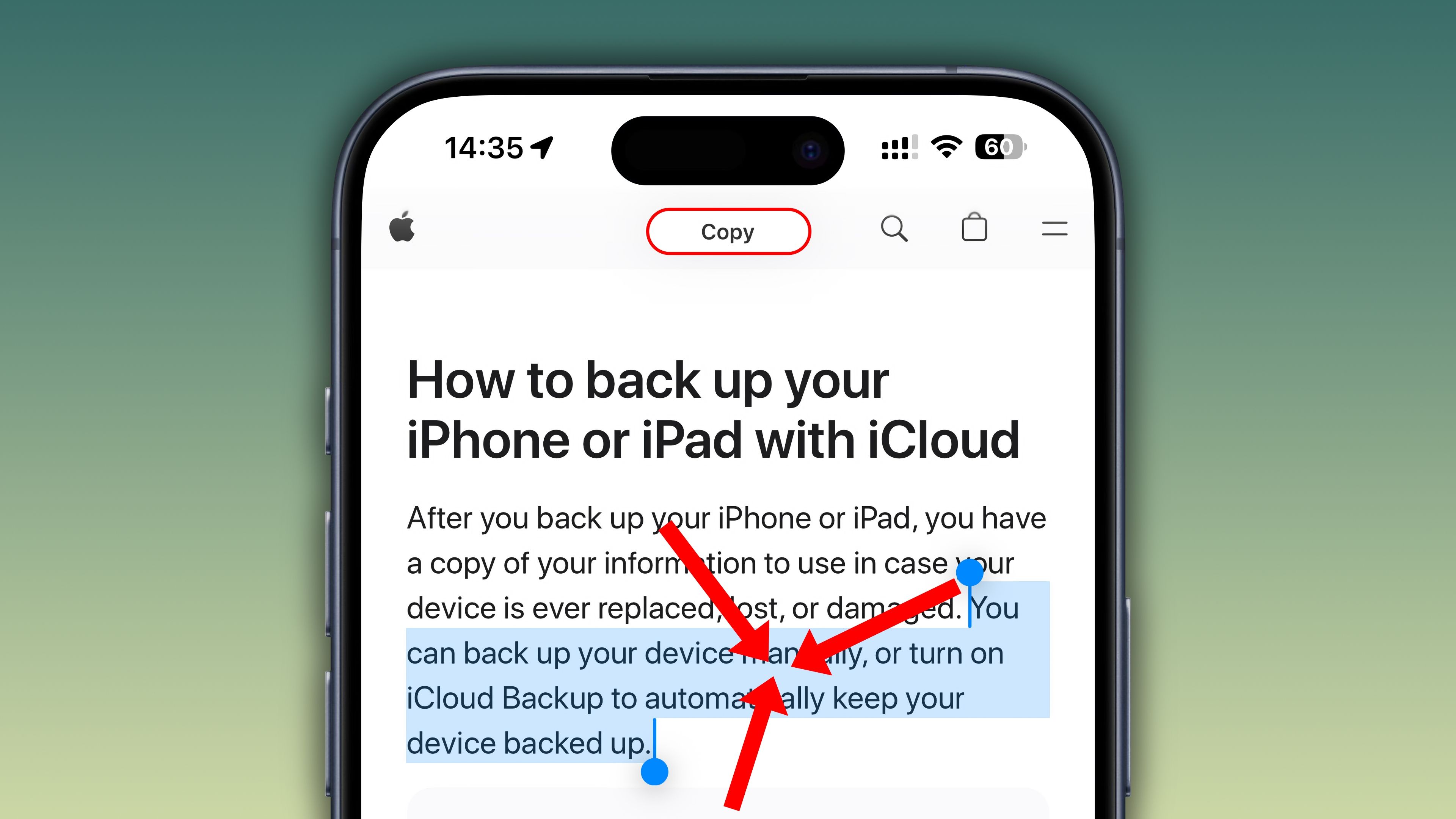
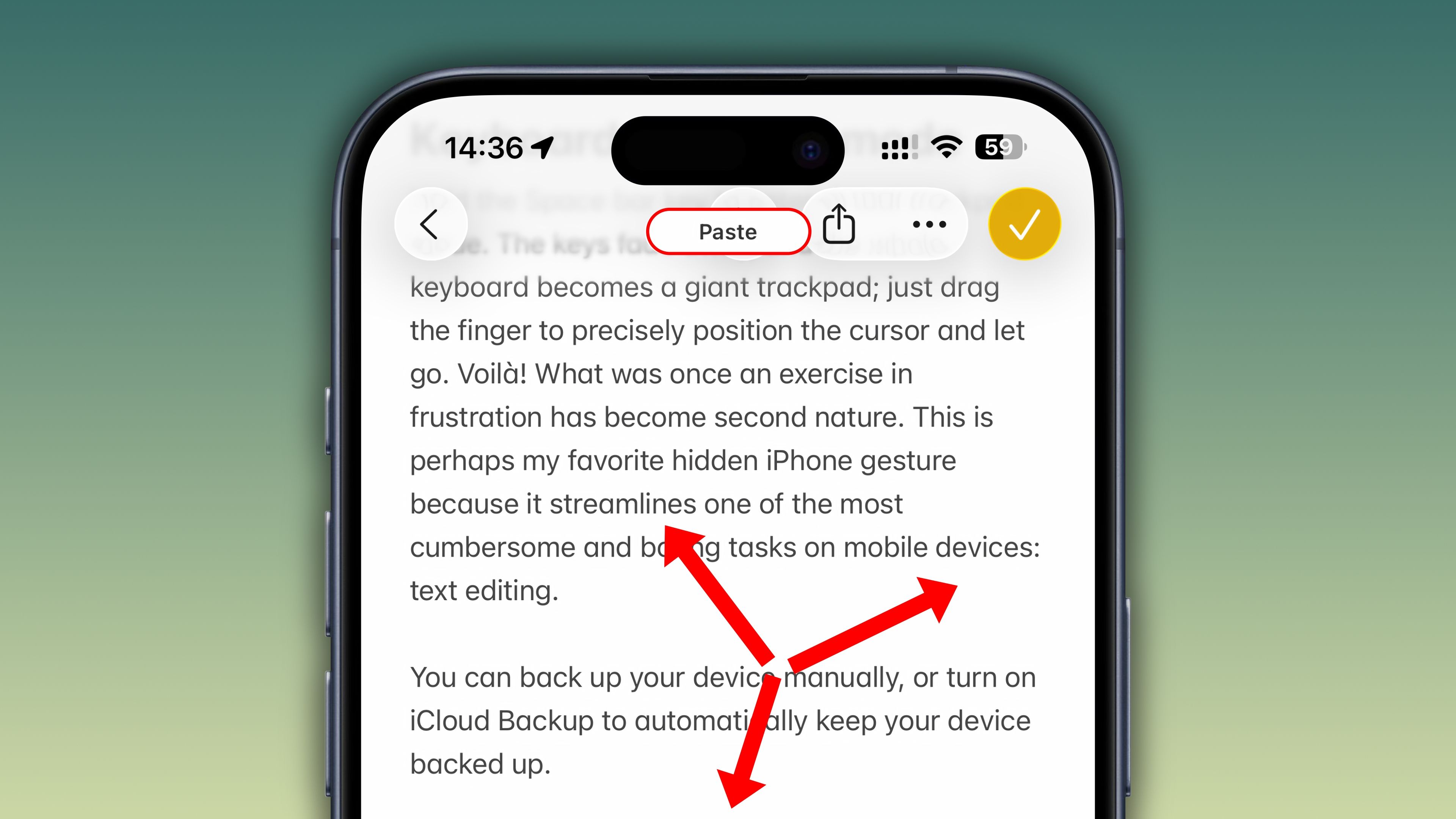
Вставить так же просто — разведи три пальца на экране. Честно, сам стал использовать эти жесты всё чаще, особенно с функцией Universal Clipboard: теперь можно за секунду перекинуть картинку с iPhone на Mac (и обратно) и сразу вставить её в нужное место — хоть в Сообщения, хоть в Pages.
Universal Clipboard — это часть системы Continuity, она работает между устройствами Apple, которые подключены к одному Wi-Fi и залогинены под одним Apple ID, с включёнными Wi-Fi и Bluetooth.
В буфере Universal Clipboard скопленные данные доступны примерно минуту. А обычный буфер обмена работает до следующего копирования или перезагрузки.
Для работы требуется активный Handoff: в Настройках зайди в Основные > AirDrop и Handoff на iPhone и iPad, а на Mac проверь, чтобы стояла галочка «Разрешить Handoff между этим Mac и устройствами iCloud» в меню Системные настройки > Основные > AirDrop и Handoff.
Тройной клик по кнопке питания: моментальный доступ к скрытым возможностям
Меня поражает, как круто Apple продумала встроенные функции доступности: масштабирование экрана, лупа, тактильная музыка, фильтры движения в автомобиле и многое другое пригодится каждому — не только тем, для кого это вроде бы и создавалось.
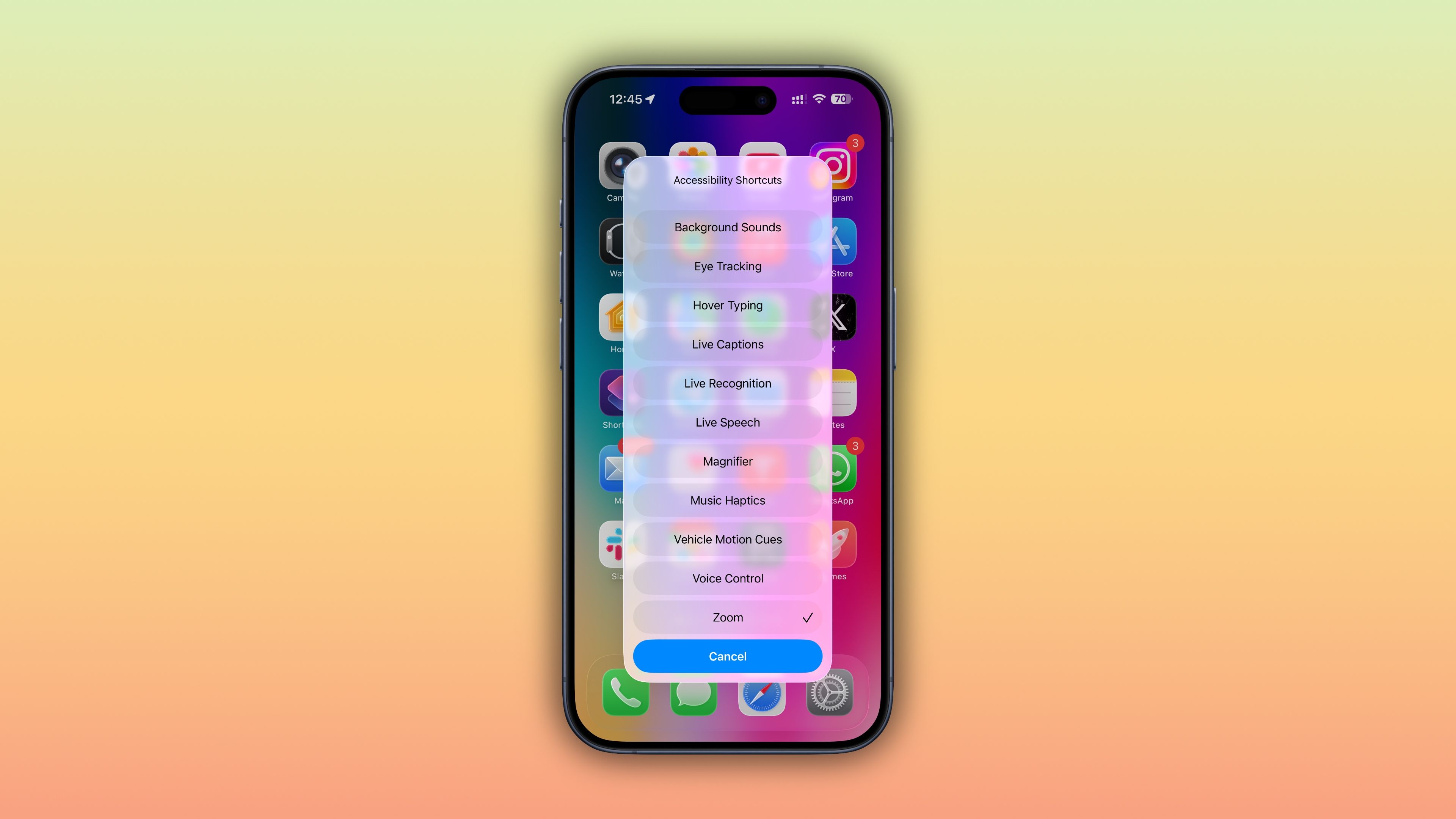
Теперь всё это буквально под рукой — просто трижды нажми кнопку питания, и появится удобное меню со всеми «секретными» возможностями доступности.
Настраивается легко: зайди в Настройки > Универсальный доступ > Быстрые команды. Отметь нужные пункты — и мгновенно включай и выключай их тройным нажатием.
Из всего набора я чаще всего использую трёхпальцевое копирование и вставку — спасает, когда AirDrop или iCloud Фото вдруг подводят. А двухпальцевое выделение для работы с группами объектов — просто находка (жаль, пока не для всех приложений).
Самое удивительное — большинство владельцев iPhone даже не слышали о таких секретных жестах! Apple нигде о них не намекает, ни слова в настройках — а ведь можно превратить клавиатуру в трекпад или копировать и вставлять движениями пальцев.
Освой эти фишки — и забудь о потерянном времени: точное перемещение курсора, выделение кусков текста за секунды, никаких лишних тапов и долгих меню. Пользуешься iPhone? Ты просто обязан знать эти трюки!
Если вам понравилась эта статья, подпишитесь, чтобы не пропустить еще много полезных статей!
Премиум подписка — это доступ к эксклюзивным материалам, чтение канала без рекламы, возможность предлагать темы для статей и даже заказывать индивидуальные обзоры/исследования по своим запросам!
Подробнее о том, какие преимущества вы получите с премиум подпиской, можно узнать здесь
Также подписывайтесь на нас в:
- Telegram: https://t.me/gergenshin
- Youtube: https://www.youtube.com/@gergenshin
- Яндекс Дзен: https://dzen.ru/gergen
- Официальный сайт: https://www-genshin.ru