Ну что такого, если открыть ненужный сайт буквально на пару минут? Поймал себя на этой мысли сотни раз. Но стоит Chrome подбросить уведомление или заманчивую ссылку на главной странице — всё, рабочий настрой исчезает: я увлекаюсь и открываю десяток лишних вкладок. Продуктивность рушится на глазах, причём остановить это довольно просто — достаточно внедрить несколько элементарных фишек, и вы забудете, что значит отвлекаться. Главное — ни одного расширения не потребуется!
Без лишнего шума: отключаем ненужные уведомления в Chrome
Если вас раздражают всплывающие уведомления и вы не можете сосредоточиться, самое время привести настройки в порядок. Можно отключить их совсем или оставить только по-настоящему важные.
Для этого нажмите на три точки в правом верхнем углу, перейдите в «Настройки» → «Конфиденциальность и безопасность» → «Настройки сайтов», затем откройте раздел «Уведомления» в блоке «Разрешения».
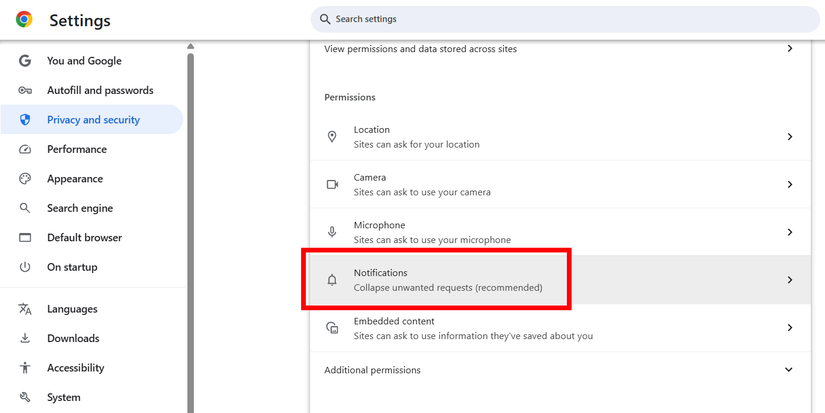
Чтобы полностью отключить все оповещения, выберите опцию «Не разрешать сайтам отправлять уведомления» в разделе «Поведение по умолчанию».
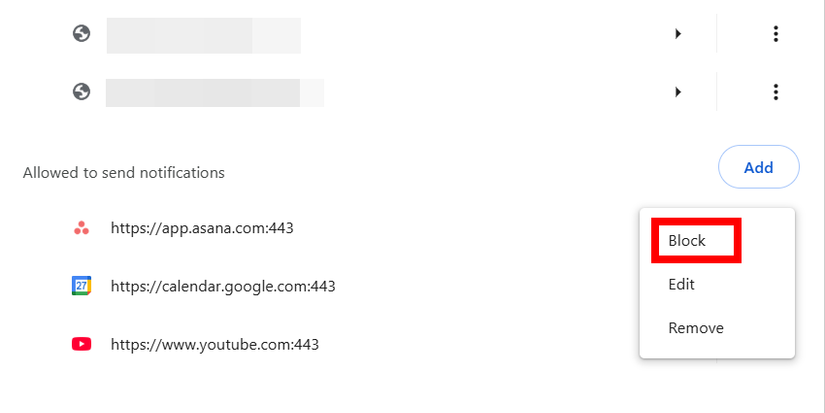
Если хотите избавиться от уведомлений только от отдельных сайтов, пролистайте вниз до «Пользовательские действия», найдите нужный ресурс, нажмите на три точки рядом и выберите «Блокировать». Сайт тут же попадёт в чёрный список.
Режим максимальной концентрации: отдельный профиль для работы
После работы уведомления могут снова понадобиться — неудобно всё время менять настройки туда-сюда. Признаюсь, я не раз ленился и попросту оставлял их включёнными, хотя потом страдал от постоянных отвлечений.
Выход очень простой — создайте в Chrome дополнительный профиль именно для работы. У каждого профиля будут свои закладки, история и собственные настройки. В рабочем профиле — максимум строгости, в личном — всё для отдыха. Переключаться между ними можно буквально в два клика.
Чтобы добавить профиль, кликните по своей аватарке в правом верхнем углу и выберите «Добавить профиль».
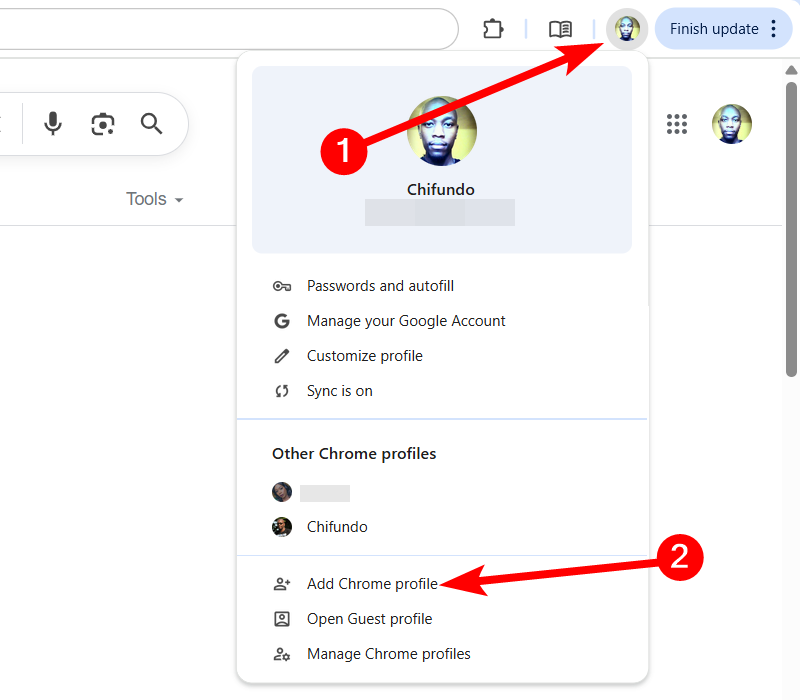
Если у вас есть отдельный Google-аккаунт для работы, воспользуйтесь им. Если нет — выберите «Продолжить без аккаунта», чтобы создать локальный профиль.
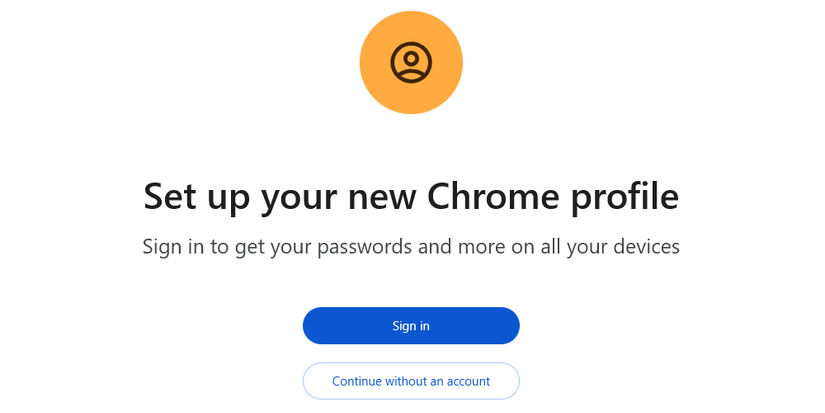
Дальше следуйте инструкции и настройте всё так, чтобы этот профиль был только для работы — без единого лишнего сайта.
Грамотная стартовая страница: Chrome мотивирует на результат
Стоит открыть новую вкладку — Chrome мгновенно подсовывает иконки с соцсетями и YouTube. Здесь сложно удержаться: думаешь «Просто на минутку», а потом пропадает целый час.
Решение — убрать все лишние ярлыки с главной. Просто нажмите на три точки возле значка сайта и выберите «Удалить».
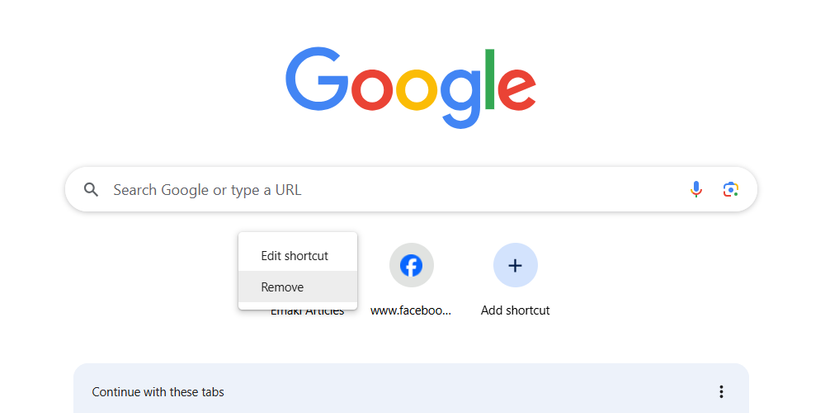
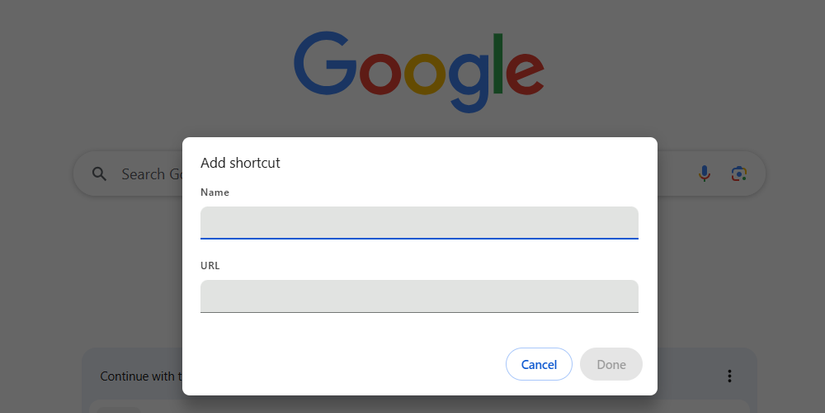
Вместо этого добавьте ярлыки только на полезные сайты — например, Google Документы или Notion. Для этого кликните «Добавить ярлык», введите название и адрес, и сохраните.
Чтобы при запуске Chrome открывались только рабочие страницы, зайдите в «Настройки» → «При запуске». Выберите «Открывать определённую страницу или несколько страниц» и нажмите «Добавить новую страницу».
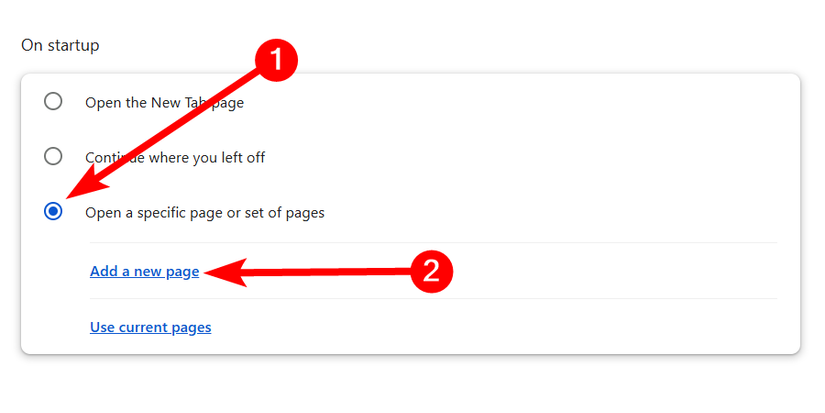
В поле вставьте нужный адрес и сохраните. Можно добавить сразу несколько сайтов — так вы всегда стартуете максимально продуктивно.
Только текст: включаем режим чтения и ничего не мешает
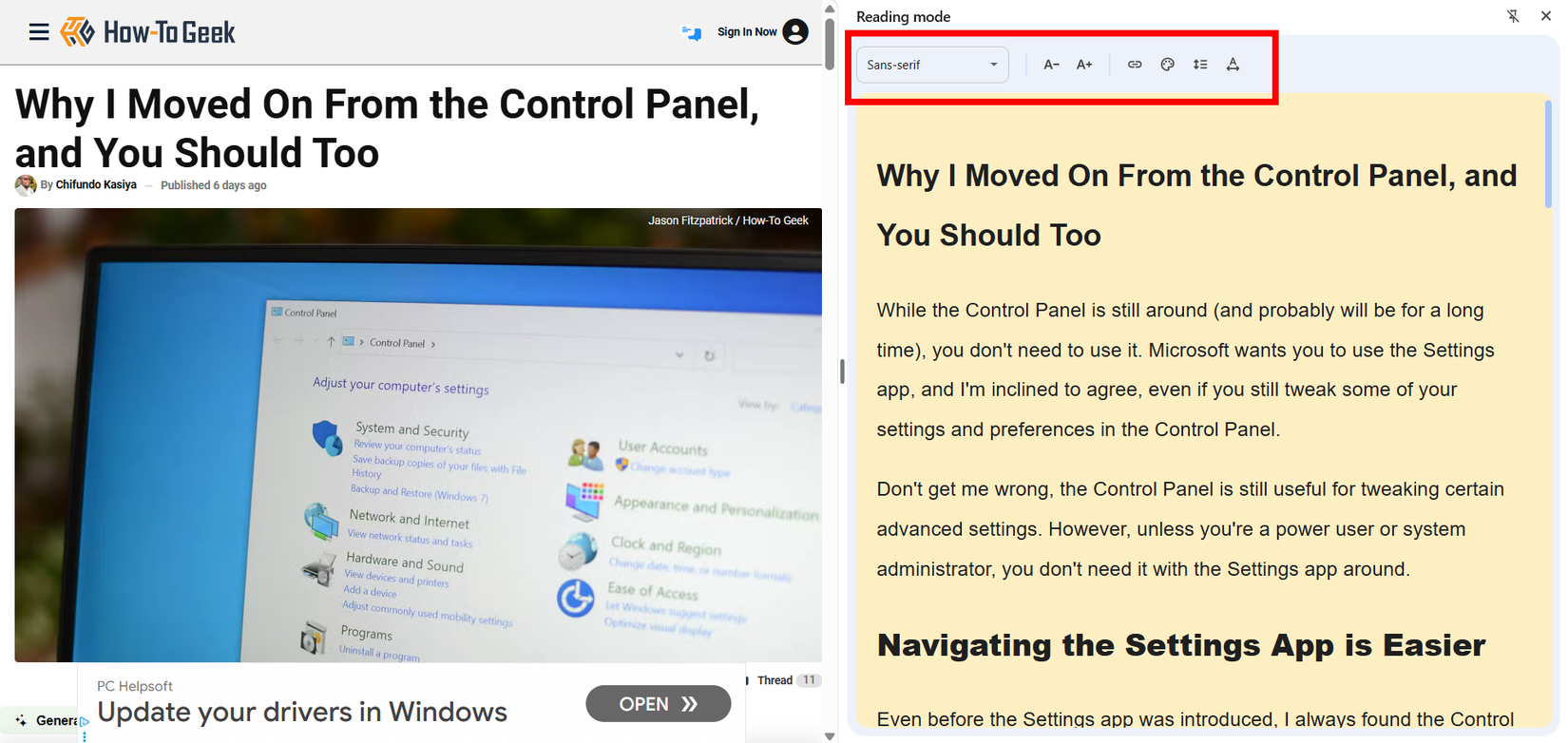
Когда читаю интересную статью или разбираюсь в сложной теме, рекламные баннеры и всплывающие окна мгновенно выбивают из колеи. Режим чтения — спасение: страница становится чистой, ни одного лишнего элемента, только текст по делу.
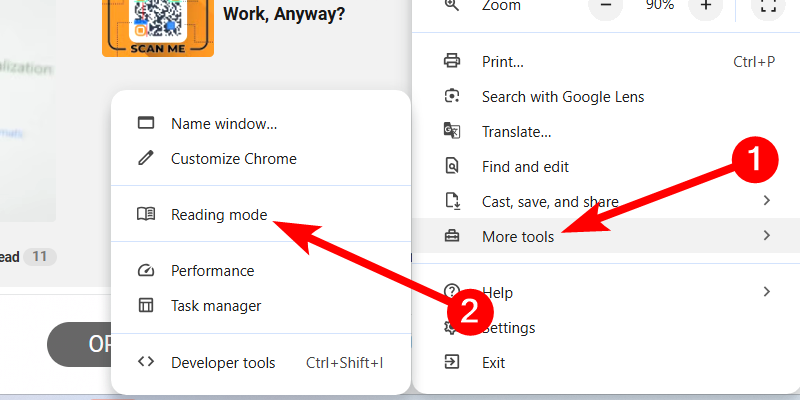
Чтобы включить режим для чтения, снова откройте меню с тремя точками, выберите «Дополнительные инструменты» → «Режим чтения».
В панели режима чтения настраивайте шрифт, размер, межстрочный интервал, включайте тёмную тему или делайте крупнее текст, чтобы глазам было комфортно — все параметры всегда под рукой сверху.
Радикальный способ: блокируем отвлекающие сайты через hosts
Для блокировки сайтов есть куча расширений, но если хочется жестко и наверняка — достаточно слегка изменить файл hosts.
Добавьте в этот файл строчку, которая направляет отвлекающий сайт на 127.0.0.1. Тогда, если вы случайно зайдёте туда, Chrome вместо ленты покажет ошибку Не удаётся получить доступ к сайту — и точно не увлечёт.

Если у вас Windows, путь к файлу hosts: «C:WindowsSystem32driversetchosts». Откройте окошко «Выполнить» (Win R), вставьте этот адрес и нажмите «ОК». Если появится вопрос, чем открыть файл — выбирайте «Блокнот».
Не получается сохранить? Значит, нужны права администратора — запустите блокнот от имени администратора.
Чтобы, например, заблокировать Facebook, просто в конце файла допишите:
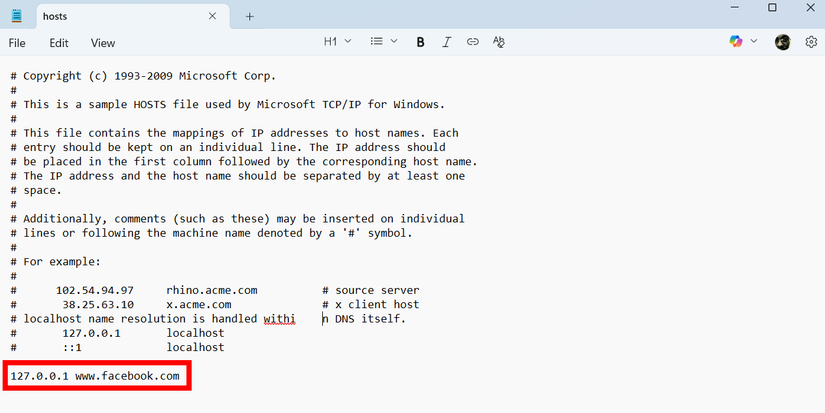
Так можно запретить сколь угодно много сайтов — просто копируйте строку и меняйте www.facebook.com на нужный адрес.
Дополнительно можно использовать системные функции вашей ОС, чтобы не отвлекаться: включайте режим «Не беспокоить» в Windows или снижайте уведомления на Mac. Но лично мне хватает всего нескольких настроек из этого списка — и на моём компьютере больше некому меня мешать.
Если вам понравилась эта статья, подпишитесь, чтобы не пропустить еще много полезных статей!
Премиум подписка — это доступ к эксклюзивным материалам, чтение канала без рекламы, возможность предлагать темы для статей и даже заказывать индивидуальные обзоры/исследования по своим запросам!
Подробнее о том, какие преимущества вы получите с премиум подпиской, можно узнать здесь
Также подписывайтесь на нас в:
- Telegram: https://t.me/gergenshin
- Youtube: https://www.youtube.com/@gergenshin
- Яндекс Дзен: https://dzen.ru/gergen
- Официальный сайт: https://www-genshin.ru