
Многие думают, что Chromebook — это просто недорогой ноутбук для школьников, и всерьёз на нём работать невозможно. Но ChromeOS давно уже стала крутой платформой: в ней полно скрытых возможностей, которые всерьёз поднимают продуктивность, особенно для взрослых пользователей.
Виртуальные рабочие столы: твоё персональное пространство для каждой задачи
На MacBook я обожал мгновенно переключаться между разными рабочими столами с помощью Control и стрелок — и был искренне удивлён, что почти то же самое есть и в Chromebook, и работает это не хуже.
В ChromeOS можно сделать до восьми виртуальных «столов». Чтобы создать новый рабочий стол (или Desk, как его называют в системе), нажми клавишу [ ]]]] в верхнем ряду — обычно она слева от кнопки скриншота. Откроется панель с рабочими столами.

Можешь добавлять новые столы через «+», перетаскивать их мышкой для смены порядка или удалять через крестик.
Чтобы быстро перескочить между столами, удерживай Launcher и нажимай «[» или «]». Очень удобно моментально переключаться между группами приложений на одном экране — сам этим пользуюсь каждый день!
История буфера обмена: копируй и вставляй что угодно, когда угодно
Без копирования и вставки ни одна работа не обходится — это величайшее изобретение цифровой эпохи! Но в ChromeOS всё ещё лучше: здесь есть улучшенный буфер обмена, который реально меняет подход к работе.
Просто копируй, как обычно — всё, что ты сохраняешь (тексты, картинки), автоматически попадает в историю буфера обмена.
А когда нужно что-то вставить, нажми Launcher + V — появится окошко истории твоих последних скопированных фрагментов.
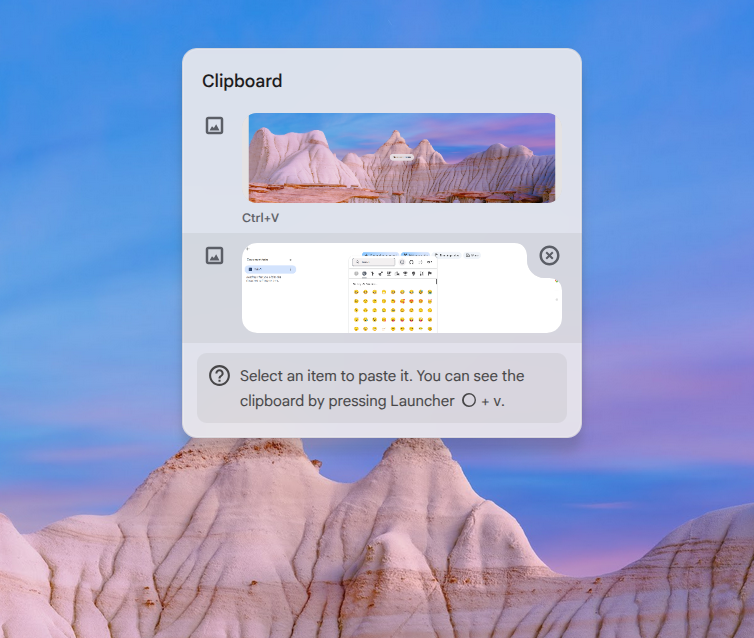
Нужный фрагмент выбираешь кликом — он сразу вставляется в текущее поле. Неактуальное можно быстро удалить крестиком. Эта фича столько раз спасала мне время, что без неё уже не представляю работу. На Mac такой возможности не было до самой macOS 26 Tahoe!
Встроенный подборщик эмодзи и GIF: больше эмоций в два клика
Без эмодзи и гифок не обходится ни один чат. На телефоне выбрать их легко, а как быть на Chromebook? Тут всё просто: есть удобный встроенный подборщик эмодзи и GIF! Достаточно нажать Launcher + Shift + Пробел — и прямо в поле ввода откроется нужное окно.
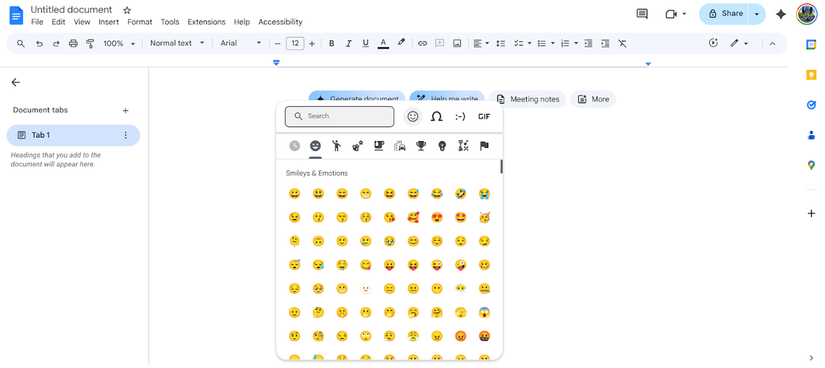
В поиске вводишь смайл или название гифки, жмёшь — и она тут же появляется там, где стоит курсор.
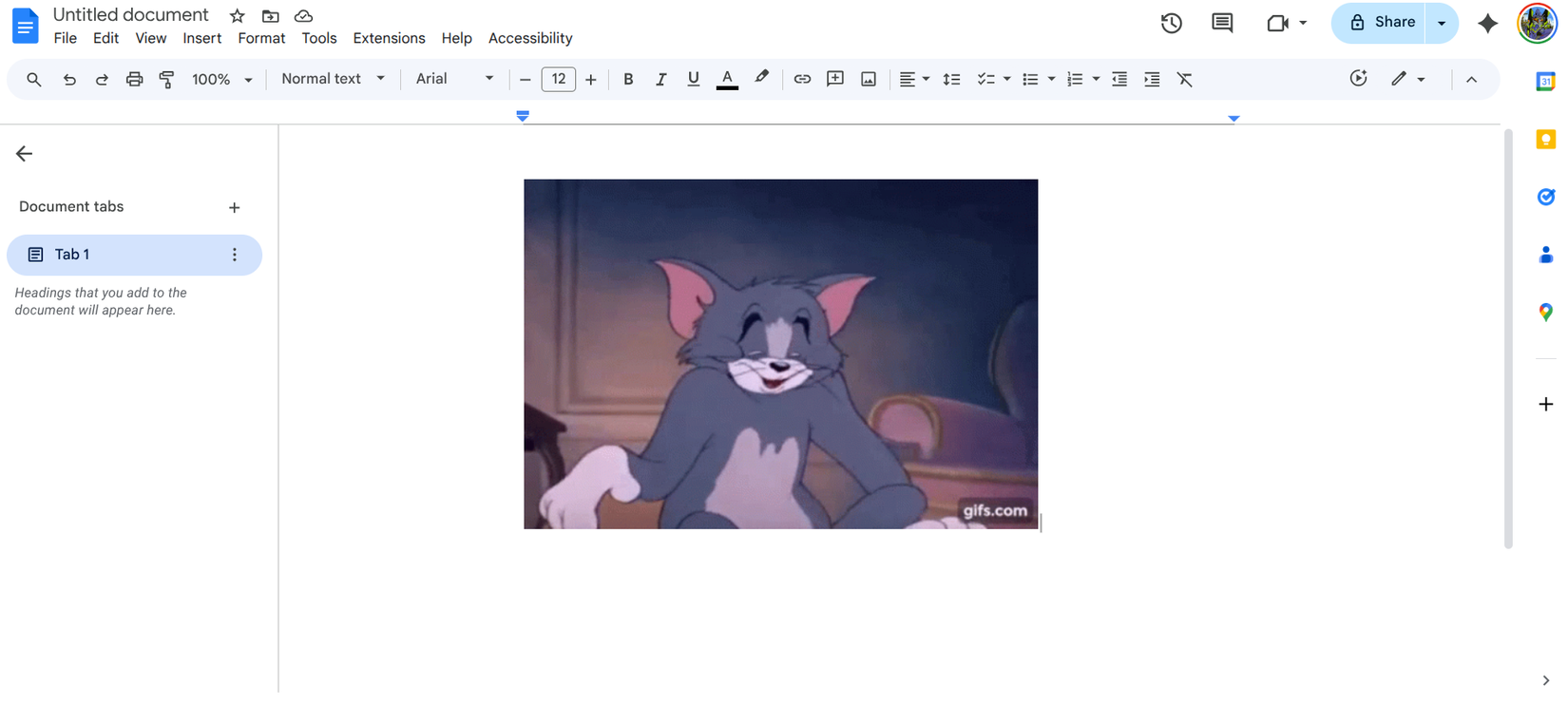
Важно: для поиска и вставки GIF нужен интернет.
Запуск приложений Linux: Chromebook без границ
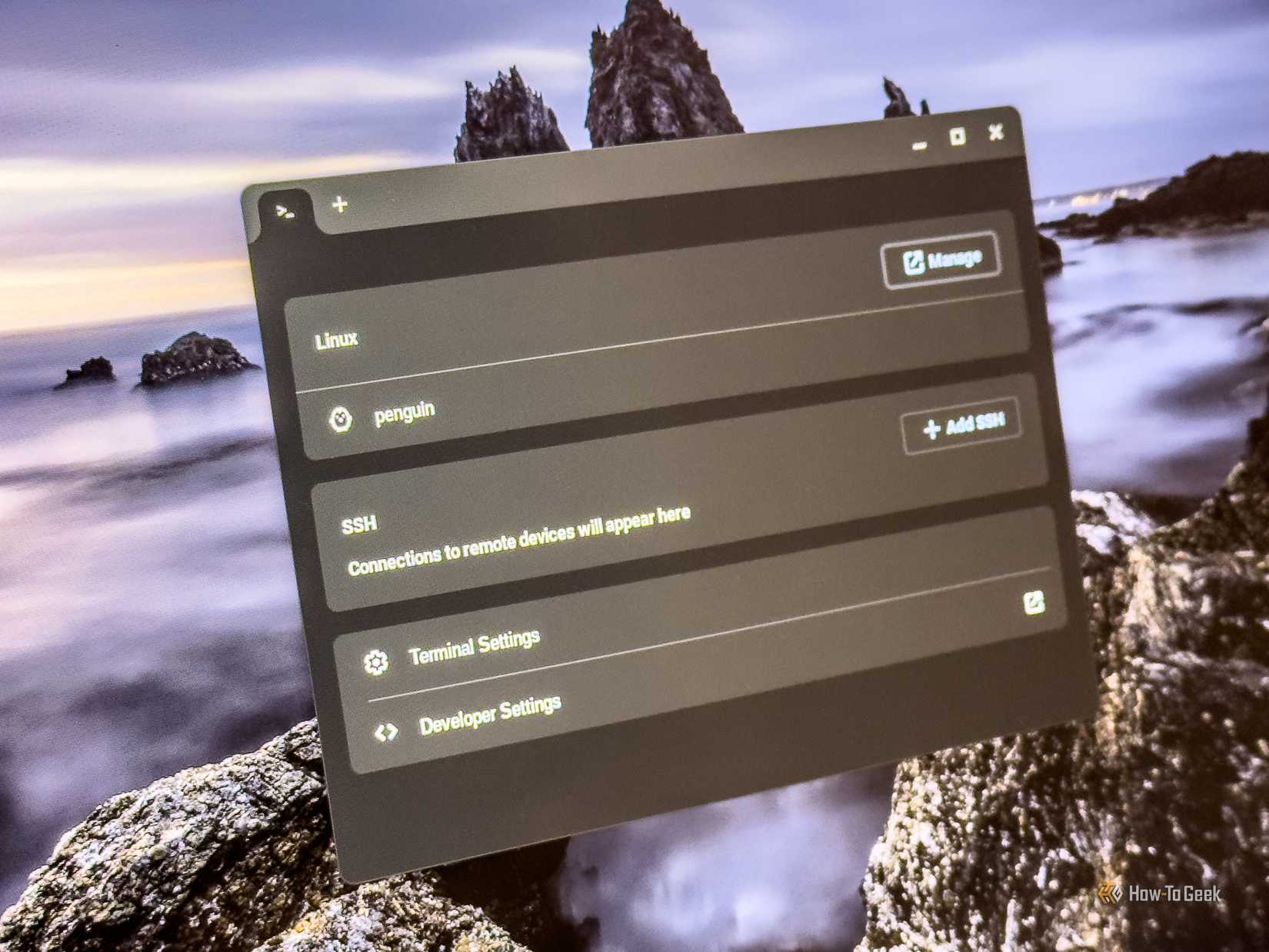
ChromeOS построена на базе Linux и, возможно, когда-нибудь сольётся с Android (он ведь тоже линуксовый!). Практически во всех современных устройствах «под капотом» уже работает Linux!
Это не значит, что можно сразу запускать любые классические Linux-программы. Но теперь в ChromeOS этот режим доступен всем: включай поддержку Linux — и запускай почти любое нужное приложение, прямо на Chromebook. Всё подробно рассказано в инструкции по установке программ для Chromebook.
Есть пару важных нюансов. Такие программы работают в отдельном виртуальном окружении: они изолированы от других приложений ChromeOS и Android. Не всё поддерживается из коробки — например, иногда требуется вручную настраивать работу с графикой через GPU. Но главное: теперь ты можешь запускать настоящие десктопные программы для Linux прямо на Chromebook и работать даже без интернета, чего раньше невозможно было добиться в ChromeOS.
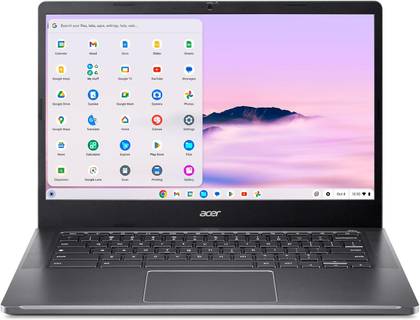
Acer Chromebook Plus 514
Если вам понравилась эта статья, подпишитесь, чтобы не пропустить еще много полезных статей!
Премиум подписка — это доступ к эксклюзивным материалам, чтение канала без рекламы, возможность предлагать темы для статей и даже заказывать индивидуальные обзоры/исследования по своим запросам!
Подробнее о том, какие преимущества вы получите с премиум подпиской, можно узнать здесь
Также подписывайтесь на нас в:
- Telegram: https://t.me/gergenshin
- Youtube: https://www.youtube.com/@gergenshin
- Яндекс Дзен: https://dzen.ru/gergen
- Официальный сайт: https://www-genshin.ru


