
Идеальной Windows не существует, а Windows 11 вызывает особенно ожесточённые споры. По сравнению с Linux здесь куда меньше возможностей для персонализации — но если захотеть, их можно заметно расширить.
Я расскажу о трёх действительно крутых программах, которые позволяют сделать внешний вид и работу Windows по‑настоящему своими.
Windhawk
Windhawk — универсальный инструмент для кастомизации системы. С его помощью вы сможете полностью изменить стиль меню «Пуск», обновить панель задач или перекроить оформление Проводника под себя.
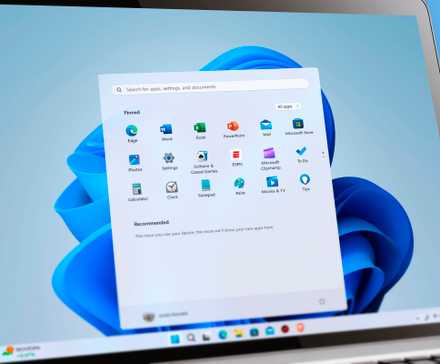
Я использую Windhawk, чтобы полностью преобразить меню «Пуск» в Windows 11
Пора менять надоевший вид меню «Пуск» на что‑то новенькое.
Иногда Windhawk позволяет избавиться от мелких раздражающих деталей интерфейса, а иногда буквально возвращает управление системой в ваши руки — можно изменить практически всё, что хочется.
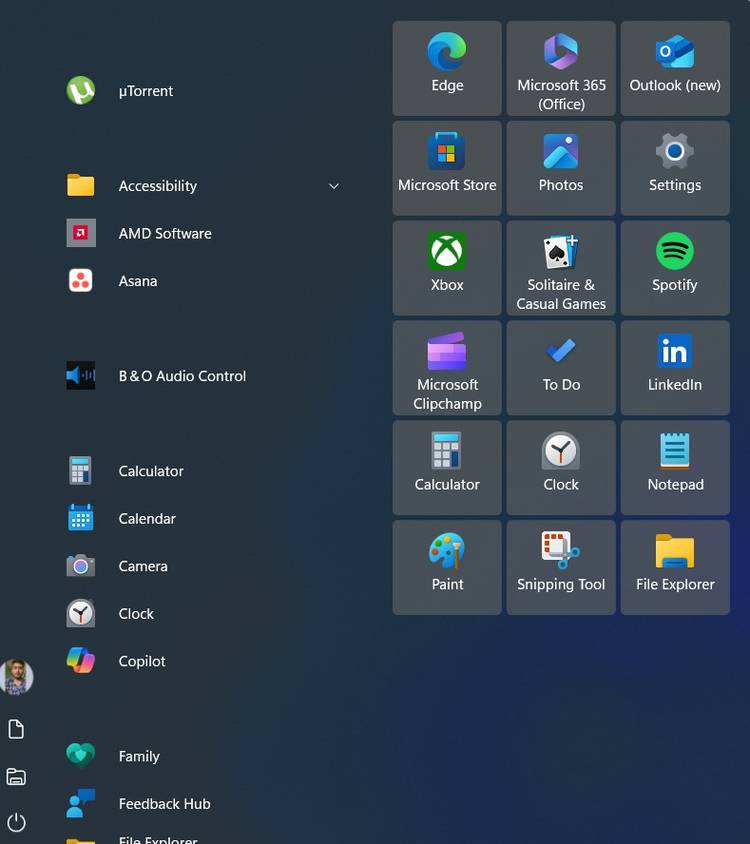
Windhawk меняет не только оформление, но и поведение Windows. Мой любимый модуль — регулировка громкости прямо с помощью колёсика мыши на панели задач. Настолько удобно, что удивительно: почему этого не сделали в самой Windows?
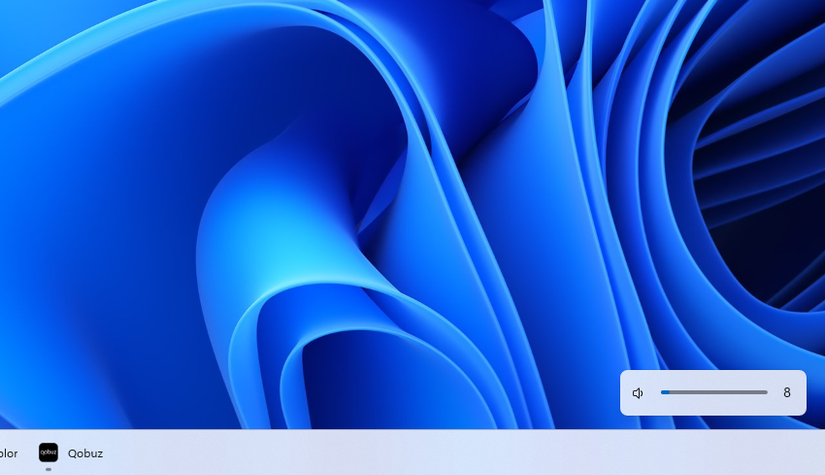
Ещё одна штука, без которой я теперь не представляю себе работу: закрывать окна на панели задач средней кнопкой мыши. Больше не надо кликать на крестик каждого окна — просто одно движение, и всё!
Rainmeter
С виджетами на рабочем столе в Windows всегда было непросто. Гаджеты из времён Windows Vista и 7 убрали из‑за проблем с безопасностью, а живые плитки (Live Tiles) прожили всего пару версий и исчезли к выпуску Windows 11.
В Windows 11 виджеты вернулись, но радости мало: ощущение, что это скорее реклама, чем полезные инструменты. Закрепить их на рабочем столе, как раньше, невозможно — получается, ничего действительно удобного не появилось.
На этом фоне Rainmeter и сегодня остаётся самым мощным и гибким инструментом для оформления рабочего стола. С помощью так называемых скинов (Skins) можно полностью преобразить рабочий стол — настолько, что Windows трудно узнать.
Для меня главное в Rainmeter — виджеты. Штатных средств в Windows 11 для этого попросту нет. Из коробки Rainmeter предлагает минималистичные панели, которые показывают основную информацию о системе.
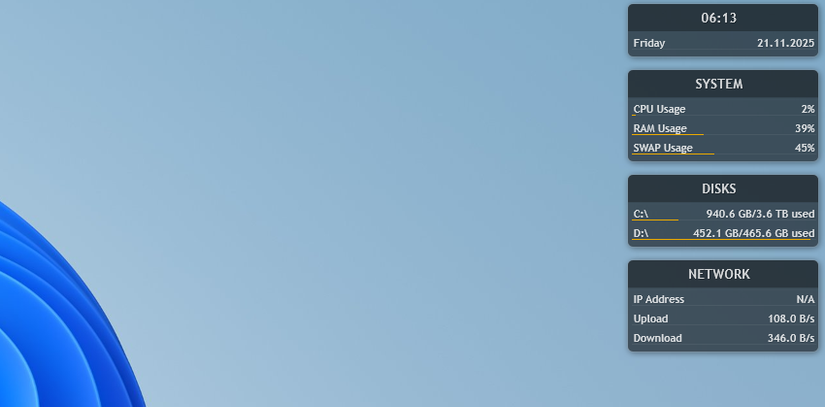
И это только начало! В сети — сотни скинов для Rainmeter, многие из них легко настраиваются прямо в обычном текстовом файле. А если хочется что‑то особенное, всегда можно создать свой собственный скин — всё довольно просто даже для новичка.
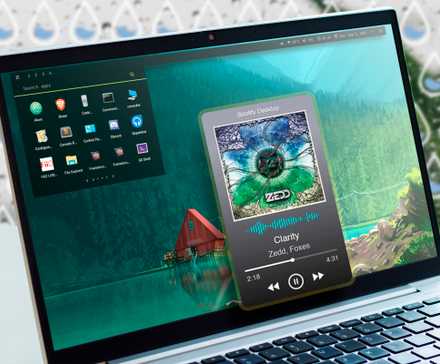
Как сделать ваш рабочий стол на Windows по‑настоящему эффектным с помощью Rainmeter
Превратите рабочий стол в нечто уникальное!
PowerToys
Если Rainmeter и Windhawk делают Windows красивее и удобнее, то PowerToys раскрывает для системы совершенно новый уровень возможностей.

Windows 11 скрывает эти 4 функции, хотя они просто необходимы каждому
Такими возможностями хочется пользоваться всегда!
PowerToys — это официальный набор бесплатных утилит от Microsoft с открытым исходным кодом. Многие из этих инструментов придумали обычные пользователи, а позже они объединились под брендом PowerToys.
Сейчас в PowerToys собрано уже больше двух десятков полезных функций: от изменения размера изображений через контекстное меню, до захвата цвета с любого места на экране. Особенно стоит выделить FancyZones — с её помощью можно разбивать рабочий стол на собственные зоны для окон, чего так не хватает в самой Windows.
Мой любимец — Command Palette. Это нечто среднее между поиском и консолью, напоминает Spotlight Search в macOS. Здесь можно находить и открывать файлы, быстро производить вычисления или менять параметры системы — настройка на любой вкус. Для меня Command Palette почти полностью заменил меню «Пуск»: теперь запуск программ и поиск по системе происходит именно здесь.
Ещё один плюс: поскольку PowerToys — официальное приложение, все его функции отлично вписываются в интерфейс Windows и работают максимально стабильно. Если не хотите перегружать систему лишними программами, начните с PowerToys — в нём найдёте всё самое нужное.
Что бы вы ни хотели — изменить оформление Windows или добавить новые функции — этих трёх приложений хватит с головой. И главное: вам не придётся копаться в реестре и рисковать работой системы!
Если вам понравилась эта статья, подпишитесь, чтобы не пропустить еще много полезных статей!
Премиум подписка — это доступ к эксклюзивным материалам, чтение канала без рекламы, возможность предлагать темы для статей и даже заказывать индивидуальные обзоры/исследования по своим запросам!
Подробнее о том, какие преимущества вы получите с премиум подпиской, можно узнать здесь
Также подписывайтесь на нас в:
- Telegram: https://t.me/gergenshin
- Youtube: https://www.youtube.com/@gergenshin
- Яндекс Дзен: https://dzen.ru/gergen
- Официальный сайт: https://www-genshin.ru


