В интернете полно советов по новым функциям Excel, сложным формулам и необычным лайфхакам. Но самое мощное, что можно сделать с таблицами — это использовать старый добрый инструмент: таблицы Excel (Table). Они не бросаются в глаза, но способны полностью изменить то, как вы работаете с данными.
- Начинайте в Excel с самого полезного шага — сделайте из данных таблицу
- Создайте крепкую основу для своей таблицы
- Формулы в таблицах становятся простыми и понятными даже через год
- Пишите формулы, которые легко читать и менять
- Привязывайте таблицы по имени — легко делайте сводки на других листах
- Чистые формулы и наглядные отчёты на любом листе вашей книги
- Excel-таблицы растут сами — не нужно ничего настраивать вручную
- Забудьте навсегда о ручном растягивании формул и настройках — Excel всё сделает сам
- Мгновенные итоги: анализируйте данные без единой формулы!
- Автоматические подсчёты прямо в таблице — за секунду
- Таблица — ваш динамический “центр” для диаграмм, сводных и Power Query
- Ваши данные всегда подключены к диаграммам, сводным отчётам и Power Query автоматически
- Почти идеальный инструмент — но и у таблиц есть редкие исключения
Начинайте в Excel с самого полезного шага — сделайте из данных таблицу
Создайте крепкую основу для своей таблицы
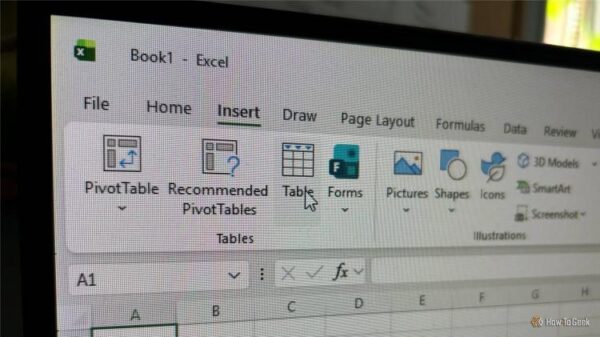
Обычно, начиная новую таблицу в Excel, все сразу берутся за оформление: выделяют заголовки, проводят границы, выбирают цвета. Выглядит как работа, но это всего лишь внешний вид. Гораздо важнее — структура. Почти с любыми данными первым делом стоит нажать Ctrl+T (или выбрать Вставка → Таблица). За пару секунд обычная сетка становится “умной” таблицей — объектом, который сам видит, где у него начало и конец, и легко расширяется вместе с вашими данными.
Если у вас в таблице нет пустых строк и столбцов, выделять ничего не придётся — Excel сам определит нужную область. Если же есть пробелы, выделите диапазон вручную, но помните: любые разрывы — знак, что структуру стоит пересмотреть. Лучше всего таблицы работают с цельной и несмешанной информацией.
Проследите, чтобы первая строка содержала уникальные заголовки, и чтобы это была именно одна строка без объединений. Тогда Excel корректно определит столбцы вашей таблицы.
После создания таблицы дайте ей осмысленное имя во вкладке Конструктор таблиц. Скажем, T_Sales или T_Inventory. Так вы не запутаетесь в формулах — не придётся вспоминать, что такое “Таблица1”. Если потом поменяете имя, Excel сам обновит все ссылки на неё.
Формулы в таблицах становятся простыми и понятными даже через год
Пишите формулы, которые легко читать и менять
Обычные формулы быстро превращаются в набор непонятных адресов. Например, вот так:
По таким ссылкам сложно догадаться, что происходит. Таблицы решают эту проблему: вместо загадочных “E5” появляются понятные названия столбцов.
Набираете = и кликаете по ячейке внутри таблицы — Excel сам подставляет что-то вроде [@Продажи]. Тут @ — значит, берётся значение из той же строки выбранного столбца.
В итоге формула написана по-человечески и понятна даже спустя время:
Не смущайтесь двойных квадратных скобок — [@[Товаров продано]] — так Excel показывает имена столбцов, если в названии несколько слов или специальных символов, или если формула обращается сразу к нескольким столбцам.
Завершайте формулу на Enter, и вся колонка сама заполнится результатом — вручную “тянуть” формулу больше не придётся, какой бы большой ни была таблица.

Microsoft 365 Personal
Microsoft 365 — это доступ к Word, Excel, PowerPoint на пятерых устройствах, терабайт облачного хранилища OneDrive и много других возможностей.
Привязывайте таблицы по имени — легко делайте сводки на других листах
Чистые формулы и наглядные отчёты на любом листе вашей книги

Таблицы особенно выручают, когда нужно сделать отчёт или сводку на другом листе. В “обычных” таблицах формулы выглядят примерно так:
Такие записи неудобно поддерживать, и стоит что-то поменять — всё ломается.
Если же данные лежат в именной таблице, можно спокойно написать вот так:
и формула будет работать в любом листе, ведь Excel сам знает, где искать нужную таблицу. Поэтому так важно сразу придумать понятное имя — таблица становится доступной из любого уголка вашей книги Excel. Можно добавить хоть тысячу новых строк — формула тут же учтёт их автоматически, ведь она “смотрит” на столбец по имени, а не по диапазону ячеек.
Excel-таблицы растут сами — не нужно ничего настраивать вручную
Забудьте навсегда о ручном растягивании формул и настройках — Excel всё сделает сам
Вот на этом моменте таблицы перестают быть “игрушкой” и становятся обязательным инструментом. Таблица сама расширяется, если вы добавите новые строки или столбцы. Набираете данные и нажимаете Tab в последней ячейке — Excel сразу добавит новую строку с нужными формулами и форматированием.
И всё это происходит полностью автоматически: все формулы, форматы чисел, проверки и даже условное форматирование подтянутся сами. В обычных диапазонах всё это часто ломается, если добавить новую строку, ведь диапазон “жёстко привязан”. А у таблицы всё на лету меняется само.
Если вам нужен “боковой” расчёт или заметка рядом, которую не надо включать в таблицу — просто оставьте пустой столбец, иначе Excel автоматически “заберёт” новый столбец внутрь таблицы.
Мгновенные итоги: анализируйте данные без единой формулы!
Автоматические подсчёты прямо в таблице — за секунду

У Excel-таблиц есть мощная особенность — строка итогов. Включите её на вкладке Конструктор таблиц, и в самом низу появится строка с результатами.
Больше не нужно придумывать отдельные формулы — можно сразу выбрать Среднее, Количество, Макс, Мин и многое другое. Нужно что-то посложнее? В выпадающем списке есть Другие функции — например, стандартное отклонение.
Обычный SUM считает просто весь диапазон, а строка итогов использует функцию SUBTOTAL. Самое главное: итог будет учитывать только видимые строки — то есть все фильтры и скрытые данные уже учтены!
Таблица — ваш динамический “центр” для диаграмм, сводных и Power Query
Ваши данные всегда подключены к диаграммам, сводным отчётам и Power Query автоматически
Если построить диаграмму или сводную на основе таблицы — все отчёты и графики всегда будут “свежими”: не придётся каждый раз менять диапазон. Добавили новую продажу — диаграмма сразу обновилась.
То же с Power Query и Power Pivot: эти инструменты легко подключаются к таблице, где всё строго по структуре и с простыми ссылками. Меньше ошибок, больше прозрачности, никаких “оторванных” диапазонов.
Почти идеальный инструмент — но и у таблиц есть редкие исключения
Если взять за правило всегда использовать таблицы Excel, ваши файлы будут работать предсказуемо и легко. Но бывают ситуации, где “обычный” диапазон всё же удобнее. Например, когда нужен разовый расчёт или вы используете динамические формулы, которые “разливаются” по пустым ячейкам. Именно поэтому важно понимать, где таблицы Excel — незаменимы, а когда без них можно и обойтись.
Если вам понравилась эта статья, подпишитесь, чтобы не пропустить еще много полезных статей!
Премиум подписка — это доступ к эксклюзивным материалам, чтение канала без рекламы, возможность предлагать темы для статей и даже заказывать индивидуальные обзоры/исследования по своим запросам!
Подробнее о том, какие преимущества вы получите с премиум подпиской, можно узнать здесь
Также подписывайтесь на нас в:
- Telegram: https://t.me/gergenshin
- Youtube: https://www.youtube.com/@gergenshin
- Яндекс Дзен: https://dzen.ru/gergen
- Официальный сайт: https://www-genshin.ru