Если вы хоть раз сталкивались с ситуацией, когда после обычного обновления драйвера ваш монитор вдруг погружается в полную темноту, вы наверняка помните то гнетущее ощущение: ни рабочего стола, ни намека на прежнюю Windows — только черный экран или странно искажённые цвета. У меня это случилось недавно, но, к своему удивлению, я нашел простое решение с помощью малоизвестной стандартной функции Windows.
- Мой ПК буквально стал «кирпичом»
- Когда Windows перестает загружаться — это страшно!
- Как я всего за пару минут откатил все критические изменения
- Вот как функция «Восстановление системы» реально спасла мне компьютер
- Не экономьте память — дайте системе место для восстановления!
- Не жалейте несколько гигабайт ради безопасности компьютера
- Не забывайте и о других защитных функциях Windows
Мой ПК буквально стал «кирпичом»
Когда Windows перестает загружаться — это страшно!

Я всегда старался держать компьютер в порядке: обновлял драйверы, устанавливал новые версии, чтобы все работало плавно и стабильно. Но в тот день обычное обновление драйвера закончилось тем, что индикатор загрузки медленно дошел до конца, компьютер перезагрузился… и вместо приветственной заставки Windows 11 я увидел лишь черный экран. Я тут же насторожился: явно что-то пошло не так.
Экран оставался чёрным, а иногда при перезапуске мелькали полосы неестественных цветов — и всё зависало окончательно. Система никак не хотела загружаться, а я был вынужден беспомощно наблюдать за мертвым ПК, опасаясь, что повреждены самые важные файлы Windows.
Эти несколько секунд неуверенности и паники знакомы каждому, кто сталкивался с внезапной поломкой компьютера. Я начал судорожно искать пути спасения практически на автомате.
Сначала перепроверил все провода и попробовал магическую комбинацию Win + Ctrl + Shift + B — она должна перезапустить видеодрайвер и вернуть картинку. Но чуда не произошло: экран оставался черным. Я выключил компьютер долгим нажатием и включил вновь — и так повторил трижды.
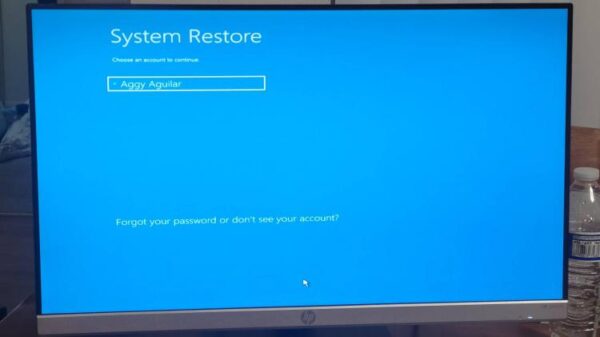
Есть полезный лайфхак: если три раза подряд прервать загрузку, Windows сама предложит меню автоматического восстановления. На третий раз у меня действительно появился привычный синий экран — Window Recovery, и я понял: вот мой шанс.
Автоматическая диагностика продлилась недолго и закончилась стандартным сообщением: «Восстановление запуска не смогло исправить ваш ПК». Честно говоря, в таких ситуациях это привычно. Даже безопасный режим не помог — поломка явно была серьёзной.
Скорее всего, свежий драйвер задел критические файлы Windows или часть системного реестра. Я не стал разбираться в деталях — сразу пошёл по главному пути: запустить «Восстановление системы».
Как я всего за пару минут откатил все критические изменения
Вот как функция «Восстановление системы» реально спасла мне компьютер

На самом деле «Восстановление системы» всегда работает в фоновом режиме Windows. Перед злополучным обновлением система сама создала так называемую «точку восстановления» — это снимок всех важных настроек, параметров, установленных программ и драйверов в конкретный момент времени. Это происходит почти незаметно и никак не замедляет компьютер.
Эти сохранённые копии полностью фиксируют настройки реестра, системные файлы и драйверы. Благодаря этому у меня осталась возможность буквально одним нажатием вернуть ПК к состоянию «до катастрофы» — прямо перед установкой сбойного драйвера.
Вот зачем так важно не паниковать и как можно скорее попадать в среду восстановления Windows: эта миниатюрная операционная система запускается автоматически после нескольких неудачных запусков. Здесь можно включить безопасный режим или открыть меню с расширенными возможностями восстановления, где и таится функция «Восстановление системы». Как раз она позволяет обойти поврежденный загрузчик и вернуть всё, как было.
Если повезёт — и система хоть раз загрузилась, добраться до точек восстановления можно и из настроек Windows. В любом случае, когда выбрана нужная точка до сбоя, достаточно нажать «Далее» — и система сама всё откатит к жизни.
После восстановления ПК загрузился без лишних проблем, а я смог спокойно переустановить драйвер — уже не боясь новых неприятных сюрпризов. Это не банальное резервное копирование — ключ в том, что точки служат именно для отката системных изменений, а не для хранения ваших документов.
Обычные резервные копии (как «История файлов» или облачные сервисы) защищают ваши фото, письма и личные данные. А «Восстановление системы» — это инструмент для спасения самой Windows: личным файлам он не вредит, зато полностью отменит все изменения и установки, сделанные после выбранной точки.
Не экономьте память — дайте системе место для восстановления!
Не жалейте несколько гигабайт ради безопасности компьютера
Из личного опыта: лучше однажды выделить немного места на диске, чем потом остаться без надежного инструмента восстановления. Раньше мне казалось, что эта функция просто зря тратит драгоценные гигабайты — пока однажды она мне срочно не понадобилась, а места для точки восстановления уже не было.
На некоторых компьютерах, особенно с маленькими дисками, «Защита системы» по умолчанию бывает отключена или получает слишком мало пространства. Проверьте настройки: включена ли функция, и сколько выделено под точки восстановления — лучше, если их будет несколько.
Windows хранит все точки в особой скрытой зоне жесткого диска. Если отведено слишком мало — старые точки будут стираться автоматически, и не удастся сделать свежую перед самым важным обновлением. Советую не скупиться: отдайте минимум 5–10% ёмкости диска, а не стандартные 2 %.
Например, если у вас диск на 500 ГБ, безопаснее всего выделить под точки восстановления 20–30 ГБ. Это даст уверенность: останется выбор за несколько последних недель — и вы всегда сможете вернуться к стабильной системе.
Не забывайте и о других защитных функциях Windows
Имейте в виду: «Восстановление системы» — не замена полноценным резервным копиям личных данных. Если диск совсем выйдет из строя, ни фото, ни документы она не спасёт. Для таких случаев держите важное в облаке или на внешних носителях. А вот после фатальных сбоев Windows, неудачного драйвера или критической ошибки реестра — «Восстановление системы» по-настоящему незаменимо. Зачем переустанавливать всё с нуля, если можно откатить систему за пару минут?

Windows 11 Pro
Если вам понравилась эта статья, подпишитесь, чтобы не пропустить еще много полезных статей!
Премиум подписка — это доступ к эксклюзивным материалам, чтение канала без рекламы, возможность предлагать темы для статей и даже заказывать индивидуальные обзоры/исследования по своим запросам!
Подробнее о том, какие преимущества вы получите с премиум подпиской, можно узнать здесь
Также подписывайтесь на нас в:
- Telegram: https://t.me/gergenshin
- Youtube: https://www.youtube.com/@gergenshin
- Яндекс Дзен: https://dzen.ru/gergen
- Официальный сайт: https://www-genshin.ru